
⚠️ Cette page vous connecte aux partenaires et marchés affiliés d’Atovia. Nous pouvons recevoir une commission des partenaires affiliés pour les activités effectuées via ces liens. Les offres de réduction peuvent changer à tout moment selon la politique ! Soyez assuré qu’il n’y a aucun coût supplémentaire pour vous ! Nous espérons que cela vous fera gagner du temps pour trouver les bons articles !
Vous voulez regarder un film Disney+ avec un ami qui habite loin, et vous avez tenté le partage d’écran : l’image est restée noire. Voici la méthode officielle, ses conditions et les alternatives, en restant au plus près de ce que dit l’aide Disney+.
- Peut-on vraiment partager l’écran d’un film Disney+ ?
- SharePlay : la solution officielle pour regarder ensemble
- Lancer une séance SharePlay pas à pas
- Combien de personnes et dans quels pays ?
- Partage de compte et foyer : ce qui est autorisé
- Afficher le film sur la TV : AirPlay et Chromecast
- Tableau comparatif des trois méthodes
- Check-list avant de lancer le film
- FAQ
- Conclusion : votre prochaine étape
- SharePlay, la fonction officielle, fonctionne pendant un appel FaceTime sur iPhone, iPad ou Apple TV (selon la page américaine de l’aide Disney+). Le Mac n’est pas pris en charge.
- Chaque participant doit avoir son propre abonnement Disney+ valide.
- Une séance peut réunir jusqu’à 32 personnes, avec une limite de 4 flux simultanés si le même profil est utilisé.
- Les formules éligibles varient selon le pays : vérifiez l’aide Disney+ de votre région.
Peut-on vraiment partager l’écran d’un film Disney+ ?
Techniquement, certains guides expliquent comment le faire, mais ce n’est pas fiable : l’image peut rester noire. La méthode prévue par Disney+ s’appelle SharePlay.
Les guides qui détaillent le partage via Discord, comme ceux de TunePat et de DispCam, reconnaissent eux-mêmes que l’écran peut devenir noir. Rien n’indique que Disney propose une solution officielle à ce problème. Mieux vaut donc ne pas compter dessus pour une soirée film.
Pourquoi l’écran devient-il noir sur Discord ou en appel vidéo ?
Le dossier ne permet pas d’en donner la cause exacte. On peut seulement constater que les guides tiers admettent le phénomène sans que Disney n’en fasse une fonction prise en charge.
Si vous avez déjà vu votre ami ne recevoir qu’un rectangle noir alors que le film tournait chez vous, c’est ce cas de figure. Passer à SharePlay évite le problème à la racine, puisque chacun lit le film sur son propre appareil.

Pourquoi se méfier des téléchargeurs et des contournements ?
Parce qu’aucune source vérifiée ne les présente comme une solution officielle. Certains guides promeuvent leur propre outil de téléchargement, ce qui ressemble davantage à une vente qu’à une aide.
Cet article ne recommande aucun outil tiers et ne détaille aucune méthode de contournement. Pour regarder à plusieurs, restez sur les fonctions que Disney+ documente.
SharePlay : la solution officielle pour regarder ensemble
SharePlay est la fonction que l’aide Disney+ présente pour regarder un film en même temps pendant un appel FaceTime. La lecture est synchronisée entre les participants.
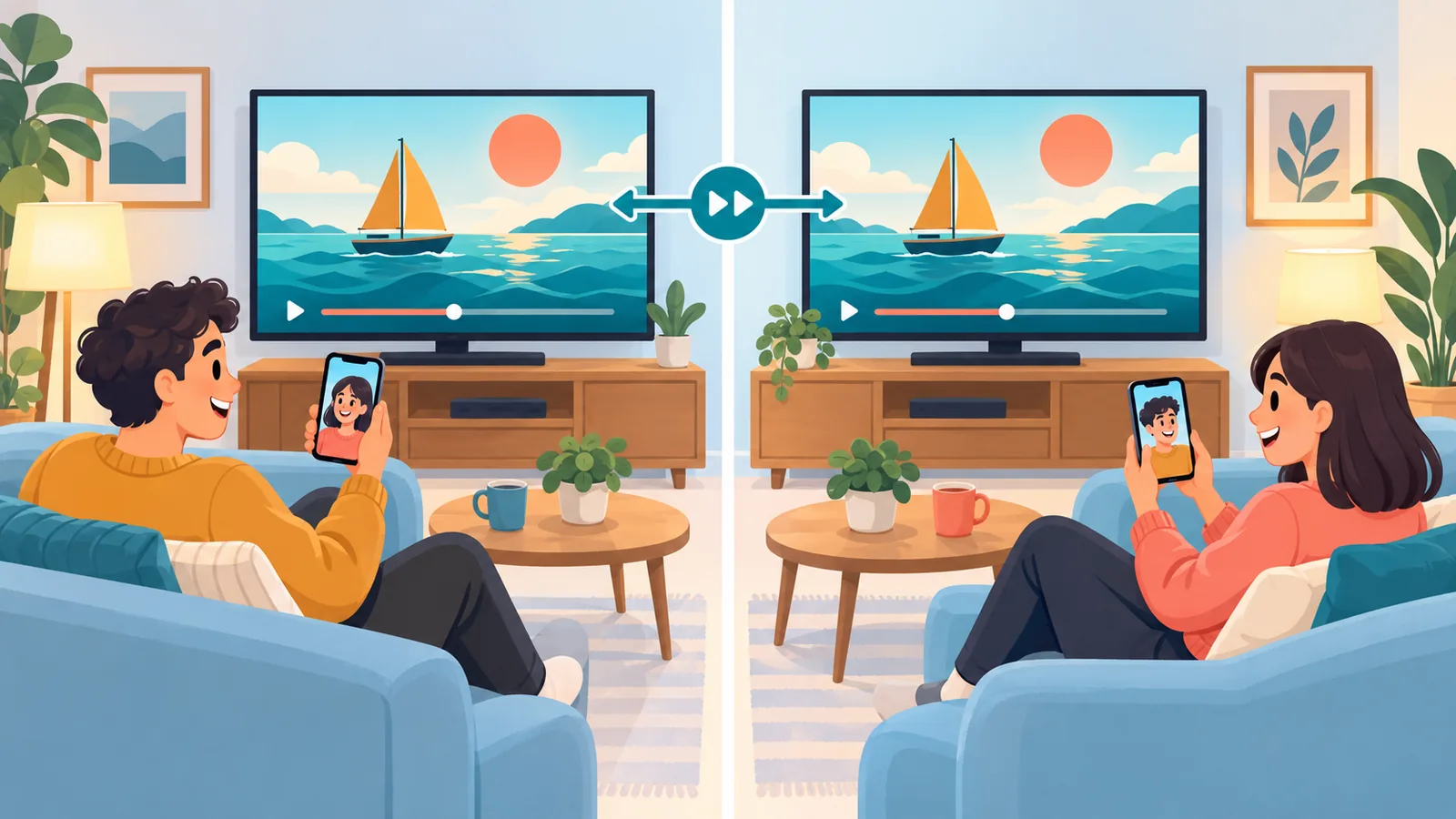
Selon la page américaine de l’aide Disney+, les appareils pris en charge sont l’iPhone, l’iPad et l’Apple TV. Le Mac n’y figure pas. Si vous êtes sur ordinateur Apple, il faudra donc passer par un iPhone ou un iPad.
Quel abonnement faut-il ?
Chaque participant doit avoir un abonnement Disney+ valide. Les formules éligibles, elles, dépendent de la page consultée.
La page américaine cite la formule Premium et certains bundles. La page britannique, datée de 2024, parle de Standard ou Premium. Je n’ai pas vérifié de page française : ouvrez l’aide Disney+ de votre pays avant de promettre la soirée à vos amis.

Lancer une séance SharePlay pas à pas
Il suffit de lancer un appel FaceTime, puis le film depuis l’application Disney+. Voici la marche à suivre décrite par l’aide, sur iPhone ou iPad.
- Démarrez un appel FaceTime avec la ou les personnes concernées.
- Ouvrez l’application Disney+ sur votre appareil.
- Choisissez le film et lancez la lecture.
- Appuyez sur SharePlay quand la proposition s’affiche.
- Laissez vos invités rejoindre la séance depuis leur propre appareil.
Les intitulés exacts peuvent varier selon la version de l’application et la langue. Si un libellé diffère légèrement chez vous, cherchez simplement l’option SharePlay.
Comment rejoindre la séance d’un ami ?
Vous devez être dans l’appel FaceTime et disposer vous-même d’un abonnement Disney+ valide. Quand la séance démarre, la proposition de rejoindre apparaît sur votre appareil.
Si rien ne s’affiche, vérifiez d’abord votre abonnement et la version de l’application. Vérifiez ensuite que le film est bien disponible dans votre pays.
Combien de personnes et dans quels pays ?
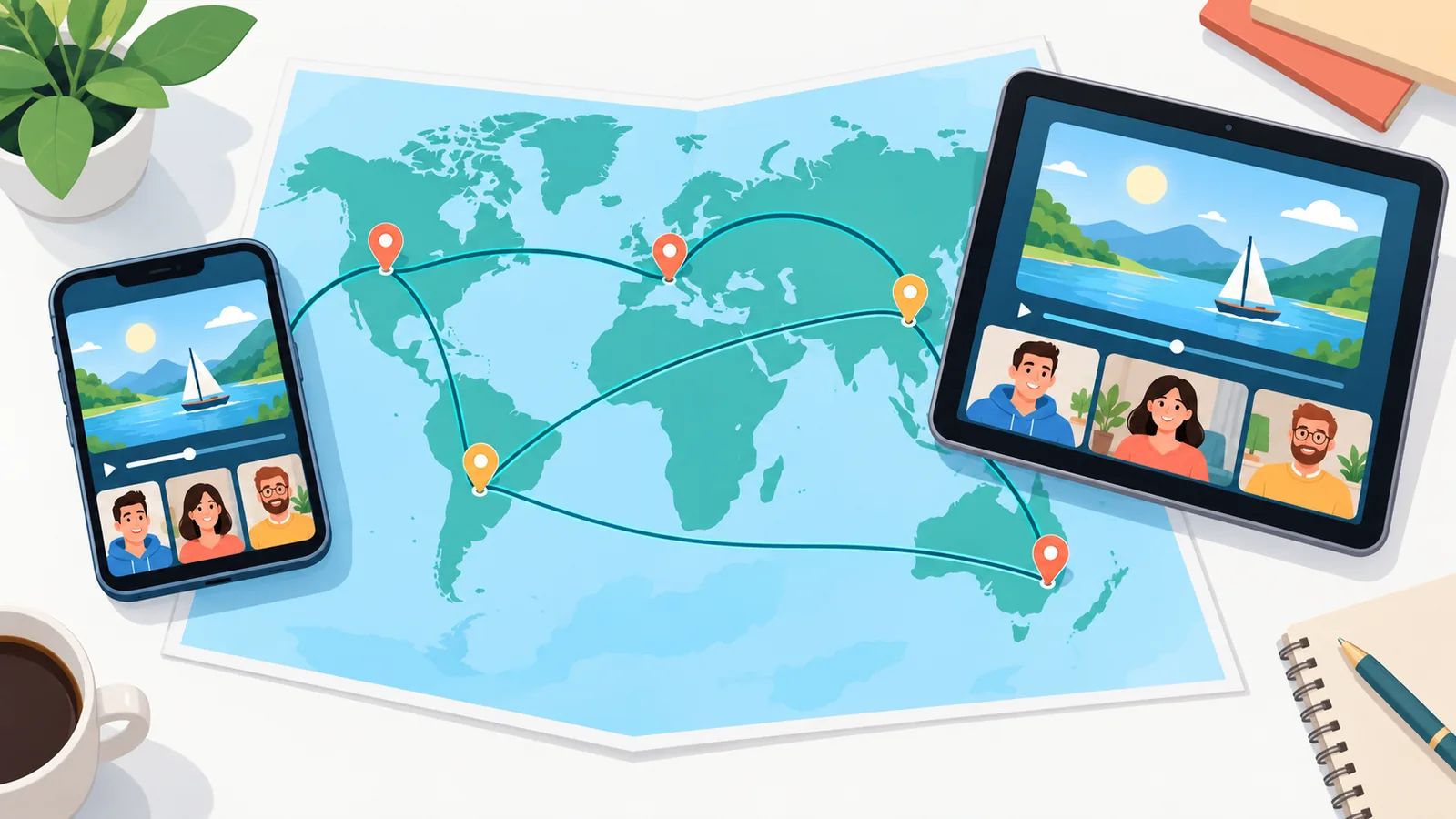
Une séance SharePlay peut réunir jusqu’à 32 participants, selon la page américaine de l’aide Disney+. Un détail important : si plusieurs personnes utilisent le même profil de compte, la limite de 4 flux simultanés du compte s’applique.

🛒 Produit Recommandé
Des participants de pays ou de régions différents peuvent démarrer ou rejoindre une séance. Mais le catalogue local ou la classification par âge peut empêcher l’un d’eux de voir le titre choisi.
Concrètement, si votre ami à l’étranger ne trouve pas le film chez lui, ce n’est pas forcément un bug. Choisissez un titre disponible chez tout le monde.
Partage de compte et foyer : ce qui est autorisé
Non, vous ne pouvez pas prêter votre abonnement à quelqu’un qui vit hors de votre foyer. L’aide Disney+ le précise noir sur blanc.
Une personne extérieure doit avoir son propre compte ou, quand l’option existe, être ajoutée comme membre supplémentaire. L’intitulé exact, que l’aide formule en anglais, peut varier selon le pays. Pour SharePlay, cela veut dire une chose simple : chacun apporte son abonnement.
Afficher le film sur la TV : AirPlay et Chromecast
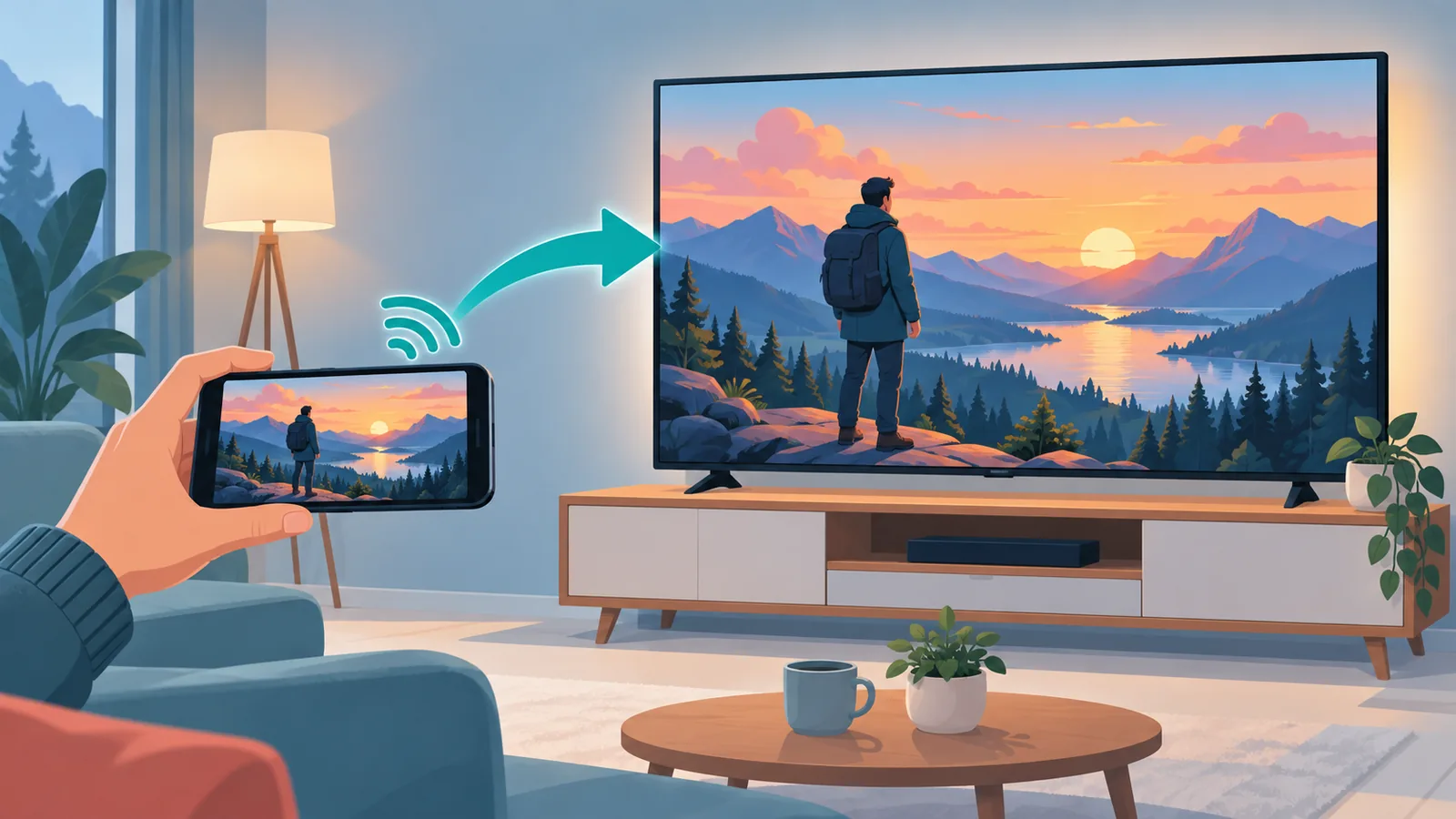
AirPlay et Chromecast servent à envoyer le film de votre téléphone vers un téléviseur, pas à le regarder en synchronisation avec un ami. C’est un usage différent de SharePlay.
L’aide Disney+ explique comment utiliser l’icône AirPlay ou Chromecast depuis un appareil mobile pour lancer le contenu sur la TV.
Quand choisir la diffusion TV plutôt que SharePlay ?
Choisissez la diffusion TV quand vous regardez à la maison, sur grand écran, avec les personnes présentes dans la pièce. Choisissez SharePlay quand vous voulez partager le moment à distance.

Tableau comparatif des trois méthodes
Voici les trois options côte à côte, d’après les informations vérifiées.
| Critère | Discord ou appel vidéo | SharePlay | AirPlay ou Chromecast |
|---|---|---|---|
| Statut | Non officiel | Officiel | Officiel |
| Usage | Partage d’écran | Regarder à distance | Envoyer vers une TV |
| Abonnement | Selon les guides tiers | Un par participant | Le vôtre |
| Lecture synchronisée | Non garantie | Oui | Non concerné |
| Risque d’écran noir | Reconnu par les guides | Non signalé | Non signalé |
Check-list avant de lancer le film
Cinq minutes de vérification évitent la plupart des mauvaises surprises.
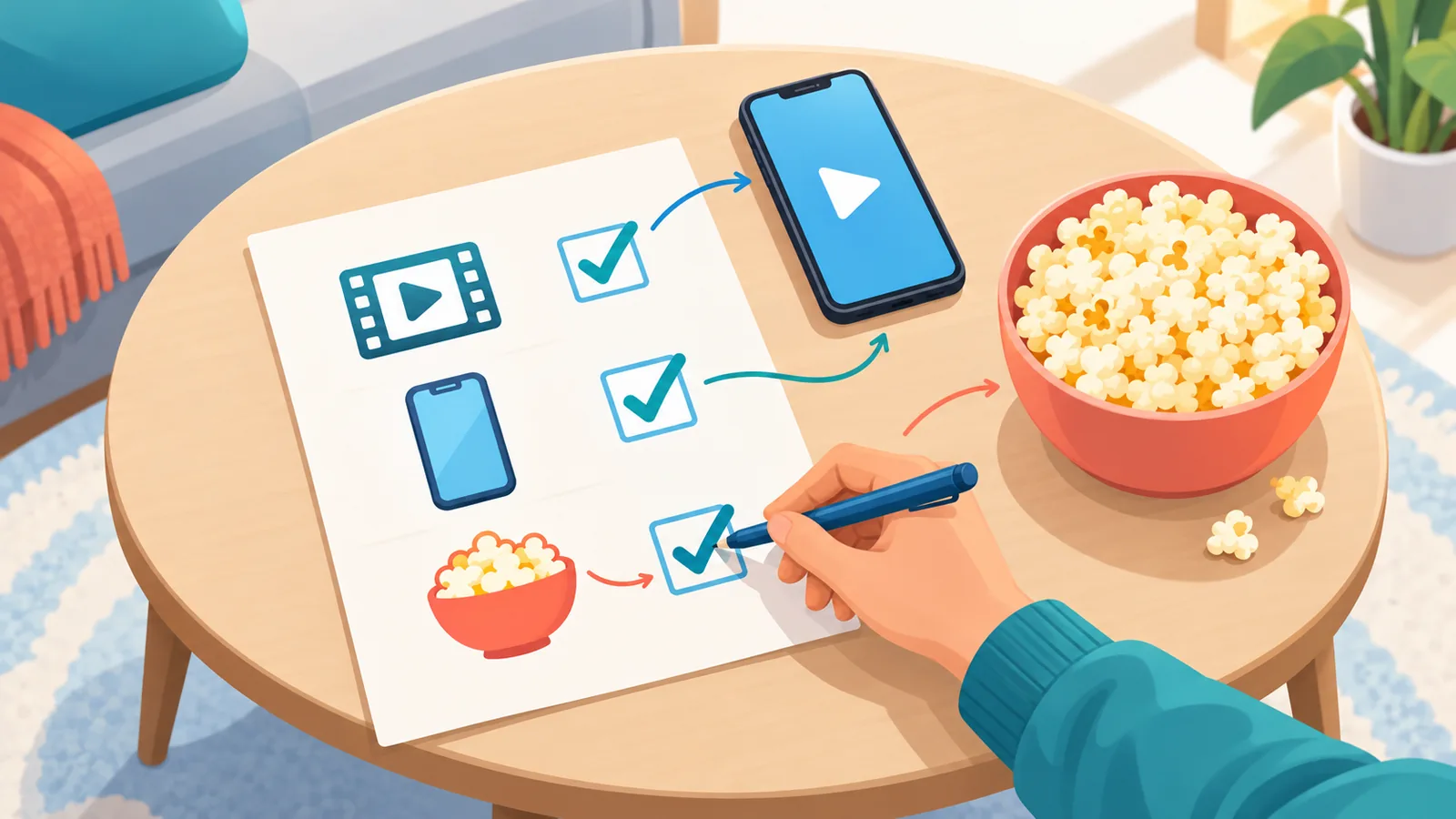
- Chaque participant a un abonnement Disney+ actif.
- Les appareils sont compatibles : iPhone, iPad ou Apple TV.
- L’application Disney+ est à jour.
- Le film est disponible dans les pays de tous les participants.
- La classification par âge ne bloque personne.
- Les connexions de chacun sont stables.
FAQ
Le partage d’écran Discord est-il officiel ?
Non. Les guides qui l’expliquent sont tiers, et ils admettent eux-mêmes un risque d’écran noir.
Le Mac est-il compatible avec SharePlay ?
Selon la page américaine de l’aide Disney+, non : seuls l’iPhone, l’iPad et l’Apple TV sont cités.

Faut-il un abonnement chacun ?
Oui. Chaque participant doit avoir un abonnement Disney+ valide, et l’abonnement ne se partage pas hors du foyer.
Peut-on regarder avec quelqu’un à l’étranger ?
Oui, c’est possible selon l’aide Disney+, à condition que le titre soit disponible dans les deux pays et que la classification par âge le permette.
Pourquoi le film est-il introuvable chez mon ami ?
Le catalogue varie selon les pays. Choisissez un autre titre ou vérifiez sa disponibilité dans l’application de votre ami.

Quelle est la différence entre SharePlay et AirPlay ?
SharePlay synchronise la lecture entre plusieurs personnes à distance. AirPlay envoie un contenu vers une télévision.
Conclusion : votre prochaine étape
En résumé, pour regarder un film Disney+ à distance, SharePlay est la voie officielle, alors que le partage d’écran reste incertain. Pour la TV, AirPlay et Chromecast font un autre travail.
Aujourd’hui, ouvrez l’aide Disney+ de votre pays pour confirmer la formule éligible. Proposez ensuite un appel FaceTime à un ami pour tester une séance.
Références
- TunePat, How to Stream Disney Plus on Discord to Watch Together (2026)
- DispCam, How to Stream Disney Plus on Discord? (2026 Guide)
- Aide Disney+, SharePlay on Disney+ (août 2025)
- Aide Disney+, SharePlay on Disney+ (janvier 2024)
- Aide Disney+, Using AirPlay or casting Disney+ to your TV
- Aide Disney+, Sharing your Disney+ subscription (mai 2026)
Envie de plus de comparatifs et de guides d’achat ?