⚠️ Cette page vous connecte aux partenaires et marchés affiliés d’Atovia. Nous pouvons recevoir une commission des partenaires affiliés pour les activités effectuées via ces liens. Les offres de réduction peuvent changer à tout moment selon la politique ! Soyez assuré qu’il n’y a aucun coût supplémentaire pour vous ! Nous espérons que cela vous fera gagner du temps pour trouver les bons articles !
Pour jouer au Xbox Cloud Gaming sur iPhone, il vous faut un iPhone sous iOS 14.4 ou plus récent, un abonnement Xbox Game Pass et une bonne connexion. Ensuite, tout se passe dans Safari : vous ouvrez Xbox.com/play, vous vous connectez avec votre compte Microsoft et vous ajoutez un raccourci à l’écran d’accueil. Aucune console n’est nécessaire. Voici la marche à suivre, les limites à connaître et les réponses aux questions les plus fréquentes.
- Xbox Cloud Gaming sur iPhone : de quoi parle-t-on exactement ?
- Les prérequis avant de commencer
- Faut-il une application ou passer par Safari ?
- Guide d’installation étape par étape
- Quels jeux peut-on lancer dans le cloud ?
- Jouer avec les commandes tactiles
- Connecter une manette Xbox à l’iPhone
- Cloud Gaming ou Remote Play : quelle différence ?
- Optimiser l’expérience et dépanner les problèmes courants
- FAQ : vos questions sur le cloud gaming Xbox sur iPhone
Xbox Cloud Gaming sur iPhone : de quoi parle-t-on exactement ?
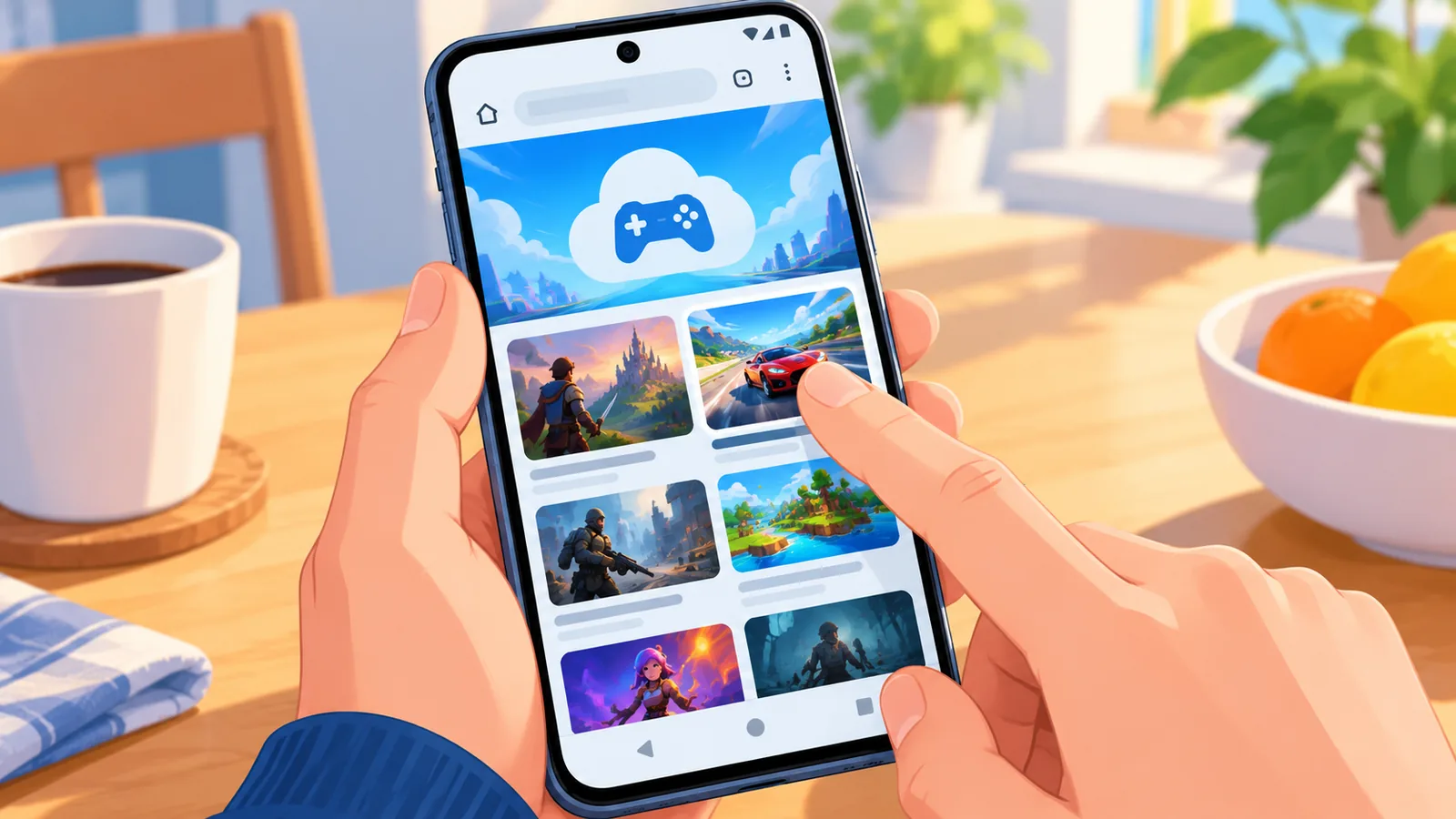
Avec le Xbox Cloud Gaming, le jeu ne tourne pas sur votre téléphone. Il s’exécute sur un serveur distant, et l’image est diffusée en streaming vers votre iPhone. Vos actions sont renvoyées vers ce serveur en temps réel. Conséquence directe : aucun jeu n’est téléchargé ni installé sur l’iPhone.
Ce fonctionnement explique pourquoi la qualité de l’expérience dépend de votre connexion. Xbox indique d’ailleurs que la disponibilité des serveurs et la latence peuvent varier. Deux sessions ne se ressemblent donc pas forcément.
Les prérequis avant de commencer
Avant d’ouvrir quoi que ce soit, vérifiez la version d’iOS, votre abonnement et votre réseau. Le tableau suivant résume les conditions indiquées par Xbox.
| Ce qu’il faut | Pourquoi | Comment vérifier |
|---|---|---|
| iPhone sous iOS 14.4 ou plus récent | Version à partir de laquelle l’iPhone est pris en charge | Consulter la version d’iOS dans les Réglages de l’iPhone |
| Compte Microsoft | Nécessaire pour se connecter au service | Tester la connexion sur Xbox.com/play |
| Abonnement Xbox Game Pass | Le Cloud Gaming requiert un abonnement Game Pass | Consulter l’état de votre abonnement sur votre compte Microsoft |
| Wi‑Fi 5 GHz ou données mobiles à 20 Mbit/s minimum | Connexion recommandée par Xbox pour le streaming | Vous connecter au réseau 5 GHz de votre box ou effectuer un test de débit |
Faut-il une application ou passer par Safari ?
Le chemin officiel que nous avons pu confirmer passe par le navigateur : Safari, sur la page Xbox.com/play. C’est la méthode décrite par Xbox pour l’iPhone, et c’est celle que ce guide suit. Nous n’affirmons donc pas qu’une application dédiée soit obligatoire pour lancer le cloud gaming sur iPhone.
L’intérêt d’un navigateur est simple : l’accès est direct, il n’y a aucun jeu à installer, et vous pouvez créer un raccourci sur l’écran d’accueil pour retrouver le service en un geste.
Guide d’installation étape par étape
- Ouvrez Safari sur votre iPhone et rendez-vous sur Xbox.com/play.
- Connectez-vous avec votre compte Microsoft, celui associé à votre abonnement Game Pass.
- Ajoutez un raccourci : touchez le bouton Partager de Safari, puis choisissez l’option d’ajout à l’écran d’accueil. Xbox décrit cette étape dans son annonce de 2022 consacrée à l’iPhone et à l’iPad.
- Lancez un jeu depuis le raccourci créé : l’icône vous ramène directement au service.
L’intitulé exact du menu peut varier selon votre version d’iOS. Cherchez simplement l’option qui permet d’ajouter le site à l’écran d’accueil.
- Le chemin confirmé passe par Safari, sur Xbox.com/play.
- iOS 14.4 ou plus récent est requis pour l’iPhone.
- Un abonnement Xbox Game Pass est nécessaire.
- Xbox recommande un Wi‑Fi 5 GHz ou des données mobiles à 20 Mbit/s minimum.
- Aucune console Xbox n’est requise pour le Cloud Gaming.
Quels jeux peut-on lancer dans le cloud ?
Tous les jeux du Game Pass ne sont pas jouables dans le cloud : seule une partie de la bibliothèque l’est. La disponibilité varie aussi selon votre région, votre formule, la plateforme et la période. Par ailleurs, un jeu jouable dans le cloud mais absent du Game Pass peut nécessiter un achat distinct.
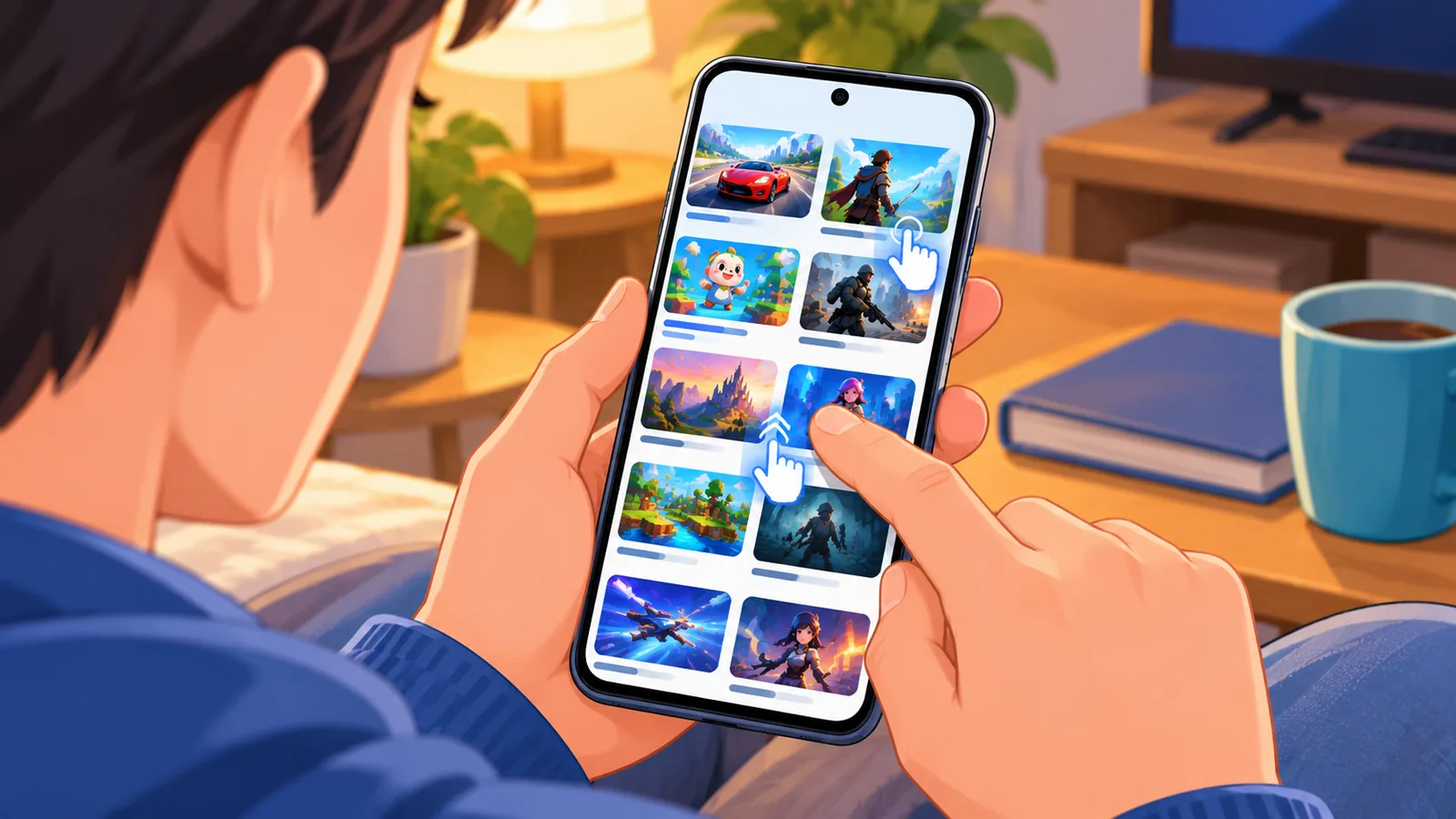
Avant de prévoir une session, consultez la fiche du jeu ou le catalogue pour vérifier qu’il est proposé en streaming dans votre cas. Mieux vaut éviter de vous fier à une liste de jeux trouvée sur un blog, qui peut être périmée.
Jouer avec les commandes tactiles
Les commandes tactiles ne sont proposées que dans certains jeux : elles ne sont pas disponibles partout. Avant de vous lancer, vérifiez donc que le jeu que vous visez les prend bien en charge. Dans le cas contraire, prévoyez une manette.
🛒 Produit Recommandé
Connecter une manette Xbox à l’iPhone
Une manette Xbox peut se connecter à un appareil compatible en Bluetooth ou par câble. En Bluetooth, la marche à suivre habituelle consiste à mettre la manette en mode d’appairage, puis à la sélectionner dans les réglages Bluetooth de l’iPhone. Les détails peuvent varier selon le modèle de manette.
La manette est utile pour tous les jeux qui ne proposent pas de commandes tactiles.
Cloud Gaming ou Remote Play : quelle différence ?
Les deux diffusent un jeu vers votre téléphone, mais pas depuis la même source. Ne les confondez pas : le Remote Play suppose de posséder une console.

| Critère | Cloud Gaming | Remote Play |
|---|---|---|
| Source du jeu | Serveur distant Xbox | Votre propre console Xbox, où le jeu est installé |
| Console nécessaire | Non | Oui |
| Cas d’usage | Jouer sans console, parmi les jeux disponibles dans le cloud | Continuer sur mobile un jeu installé sur votre console |
Optimiser l’expérience et dépanner les problèmes courants
Si l’image saccade ou si le jeu refuse de démarrer, commencez par la connexion. Rapprochez-vous de la box, privilégiez le Wi‑Fi 5 GHz et limitez le nombre d’appareils qui utilisent le réseau en même temps. Vérifiez aussi que le jeu est bien proposé dans le cloud pour votre compte.
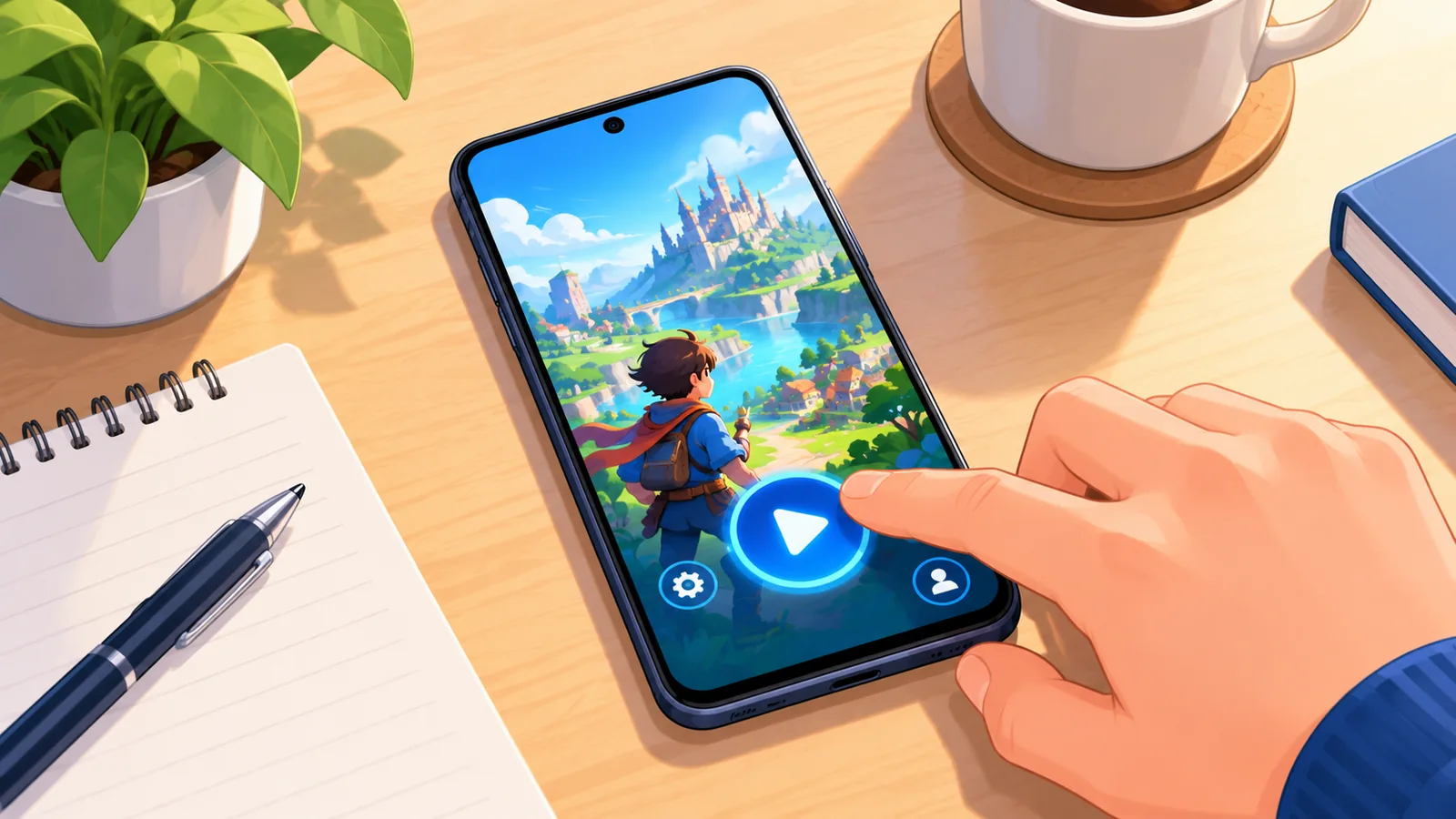
Une file d’attente ou une latence plus élevée peut venir des serveurs : Xbox indique que ces paramètres peuvent varier. Dans ce cas, réessayez un peu plus tard.
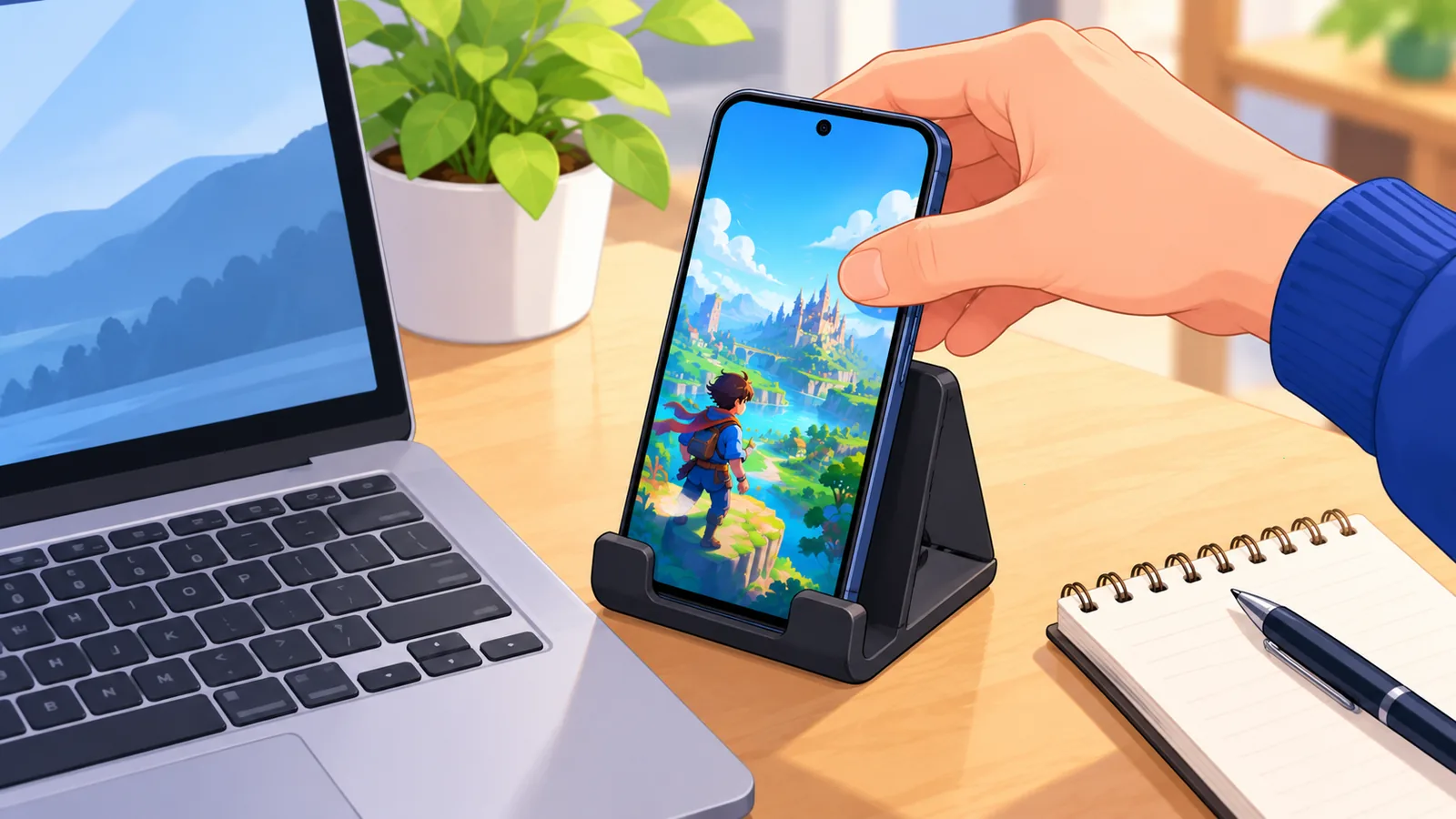
Liste de contrôle avant de jouer :
- iPhone sous iOS 14.4 ou plus récent
- Abonnement Game Pass actif
- Wi‑Fi 5 GHz ou données mobiles à 20 Mbit/s minimum
- Jeu disponible dans le cloud pour votre compte
- Commandes tactiles prises en charge par le jeu, ou manette prête à l’emploi
FAQ : vos questions sur le cloud gaming Xbox sur iPhone
Peut-on jouer sans Game Pass ?
Non : le Xbox Cloud Gaming nécessite un abonnement Game Pass. Certains jeux jouables dans le cloud mais non inclus dans le Game Pass peuvent en outre être vendus séparément.
Faut-il une console Xbox ?
Non, pas pour le Cloud Gaming. Une console n’est nécessaire que pour le Remote Play.
Peut-on jouer sans manette ?
Oui, mais uniquement dans les jeux qui proposent des commandes tactiles.

Quelle version d’iOS faut-il ?
iOS 14.4 ou plus récent, selon Xbox.
Tous les jeux Game Pass sont-ils jouables dans le cloud ?
Non, seule une partie de la bibliothèque l’est, et cela varie selon la région, la formule, la plateforme et la période.
Sources
Envie de plus de comparatifs et de guides d’achat ?