
⚠️ Cette page vous connecte aux partenaires et marchés affiliés d’Atovia. Nous pouvons recevoir une commission des partenaires affiliés pour les activités effectuées via ces liens. Les offres de réduction peuvent changer à tout moment selon la politique ! Soyez assuré qu’il n’y a aucun coût supplémentaire pour vous ! Nous espérons que cela vous fera gagner du temps pour trouver les bons articles !
Une scène fluide, puis un à-coup au pire moment : vous connaissez sûrement. Avant de changer de matériel, il faut savoir d’où vient le problème.
Voici une méthode simple : observer, trier, puis tester une seule chose à la fois. Les causes varient selon le jeu et la configuration, aucune n’est systématique.
- Saccades, FPS bas, latence réseau : quelle différence ?
- Le diagnostic en 5 minutes : par où commencer ?
- Tableau symptôme, cause probable, piste de solution
- GPU saturé ou trop chaud : quand la carte graphique lâche
- Mémoire insuffisante : quand le jeu passe par le disque
- Stockage lent ou presque plein
- Shaders : pourquoi le premier lancement saccade
- Applications en arrière-plan et programmes au démarrage
- Réglages qui peuvent aider : VSync, mode fenêtré, alimentation
- Les saccades persistent : que faire ensuite ?
- Questions fréquentes
À retenir
- Les saccades sont une irrégularité de l’affichage, pas forcément un manque de FPS. L’origine varie selon le jeu et la configuration (HP).
- Une mémoire insuffisante ou un stockage lent peuvent provoquer des à-coups répétés (Steam).
- Après l’installation d’un nouveau pilote NVIDIA, le cache de shaders est vidé : le premier lancement peut saccader.
- Un seul changement à la fois, sinon impossible de savoir ce qui a fonctionné.
[[IMAGE_1]]
Saccades, FPS bas, latence réseau : quelle différence ?
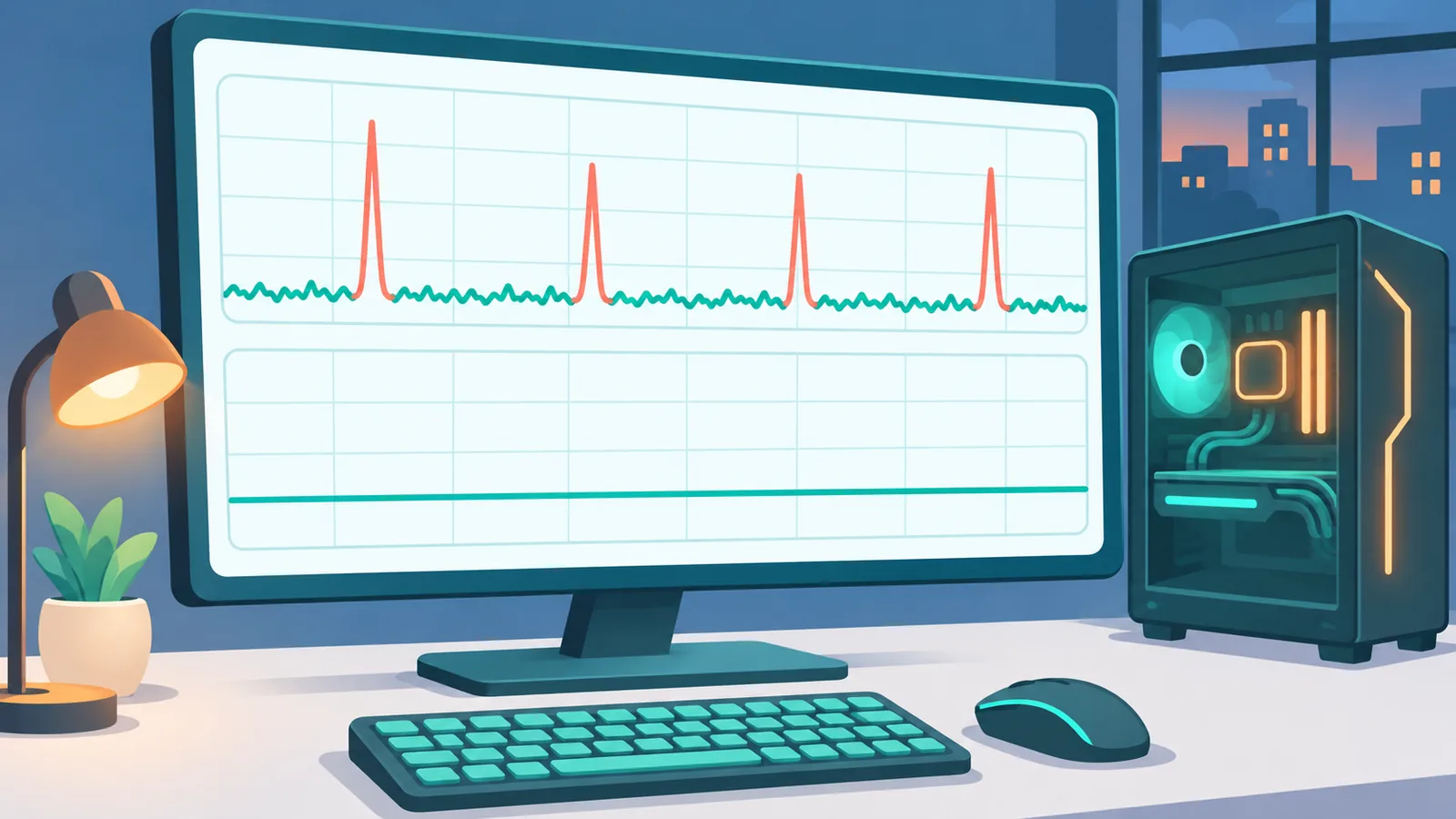
Une saccade est un à-coup irrégulier dans l’affichage, lié à des retards entre le GPU et l’écran. C’est la définition que donne HP, qui précise que les causes dépendent du jeu et de la machine.
Ce n’est donc pas la même chose qu’un FPS bas constant, ni qu’un lag en ligne. Bien les distinguer évite de chercher au mauvais endroit.
Comment reconnaître une saccade d’un lag en ligne ?
Lancez un jeu solo, ou le même jeu hors ligne. Si les à-coups apparaissent aussi, le réseau n’est probablement pas le seul coupable.

Troisième cas à connaître : la latence d’entrée, c’est-à-dire une réaction lente à vos commandes. L’image peut être fluide et la manette quand même molle.
[[IMAGE_2]]
Le diagnostic en 5 minutes : par où commencer ?
Commencez par observer quand et où le jeu saccade, puis ouvrez le Gestionnaire des tâches. Microsoft indique que les onglets Processus et Performances montrent quelles applications sollicitent le plus le CPU, la mémoire et le disque.
- Notez le moment des saccades : au lancement, au changement de zone, en combat.
- Ouvrez le Gestionnaire des tâches (onglets Processus et Performances).
- Repérez ce qui sature : CPU, mémoire ou disque.
- Comparez votre PC à la configuration requise officielle du jeu.
- Essayez un autre jeu pour savoir si le problème est général.

Ce petit tour suffit souvent à écarter plusieurs pistes avant d’aller plus loin.
[[IMAGE_3]]
Tableau symptôme, cause probable, piste de solution
Ce tableau relie ce que vous observez à une cause plausible. Ce sont des pistes à vérifier, pas un verdict sur une pièce défectueuse.
| Symptôme | Cause probable | Piste |
|---|---|---|
| Saccades au premier lancement ou après un pilote | Shaders à recompiler | Laisser le cache se reconstruire |
| À-coups réguliers, mémoire presque pleine | RAM saturée, passage par le disque | Fermer des applications, vérifier la config requise |
| Gel bref à chaque chargement de zone | Stockage lent | Libérer de la place, disque plus rapide |
| Chute progressive, PC très chaud | Surchauffe | Ventilation, poussière, températures |
| Saccades seulement en ligne | Réseau | Tester séparément hors ligne |
[[IMAGE_4]]
GPU saturé ou trop chaud : quand la carte graphique lâche
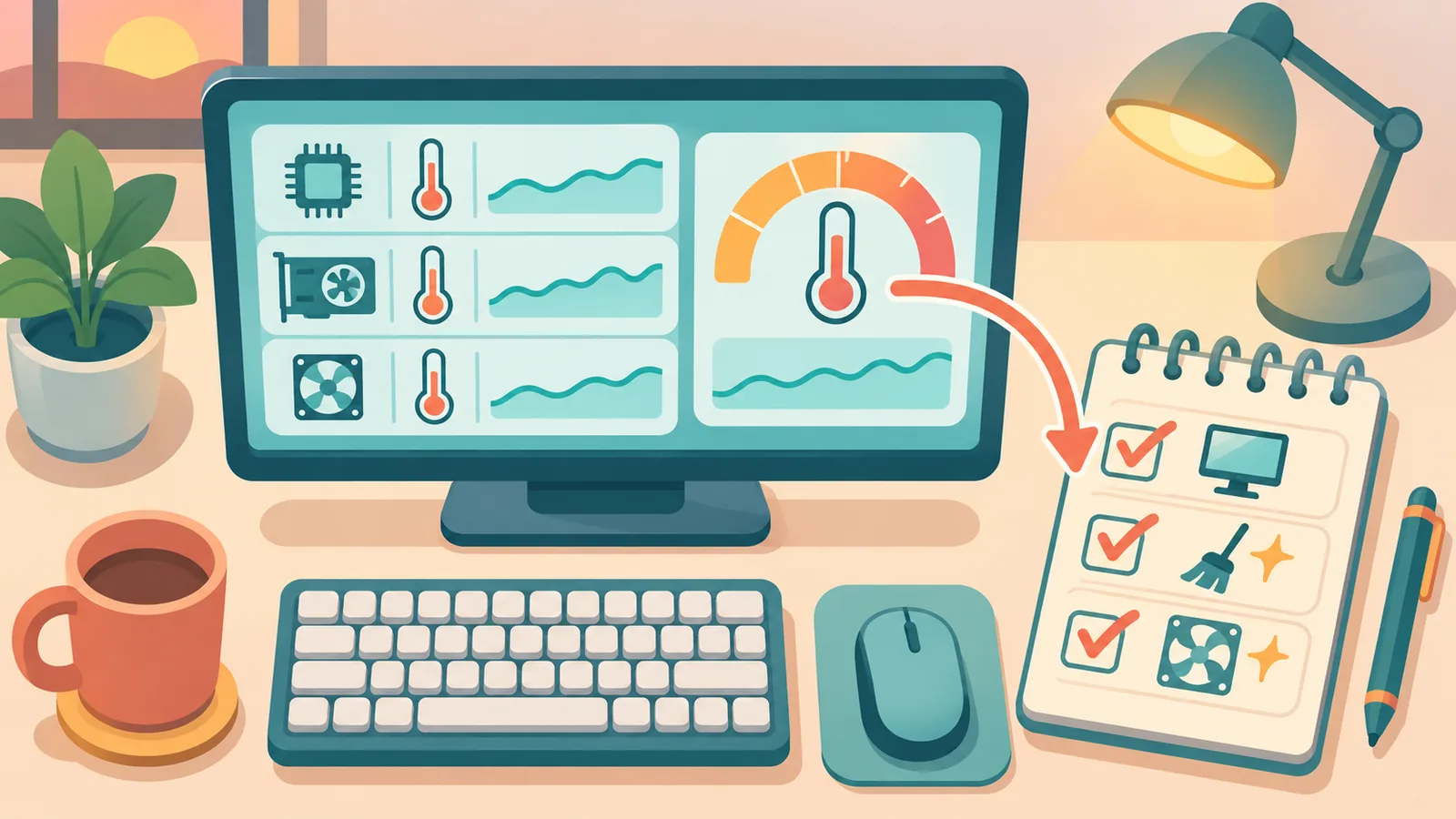
Un GPU poussé à bout par des graphismes lourds peut provoquer des saccades. HP ajoute qu’un composant en surchauffe ou surchargé peut avoir le même effet.
Si les ventilateurs s’emballent et que le PC chauffe fort, notez-le : c’est un indice utile.
Que changer dans les réglages graphiques ?
Baissez d’abord la résolution : selon HP, cela allège la charge du GPU. Réduisez ensuite les options les plus coûteuses, une à la fois.
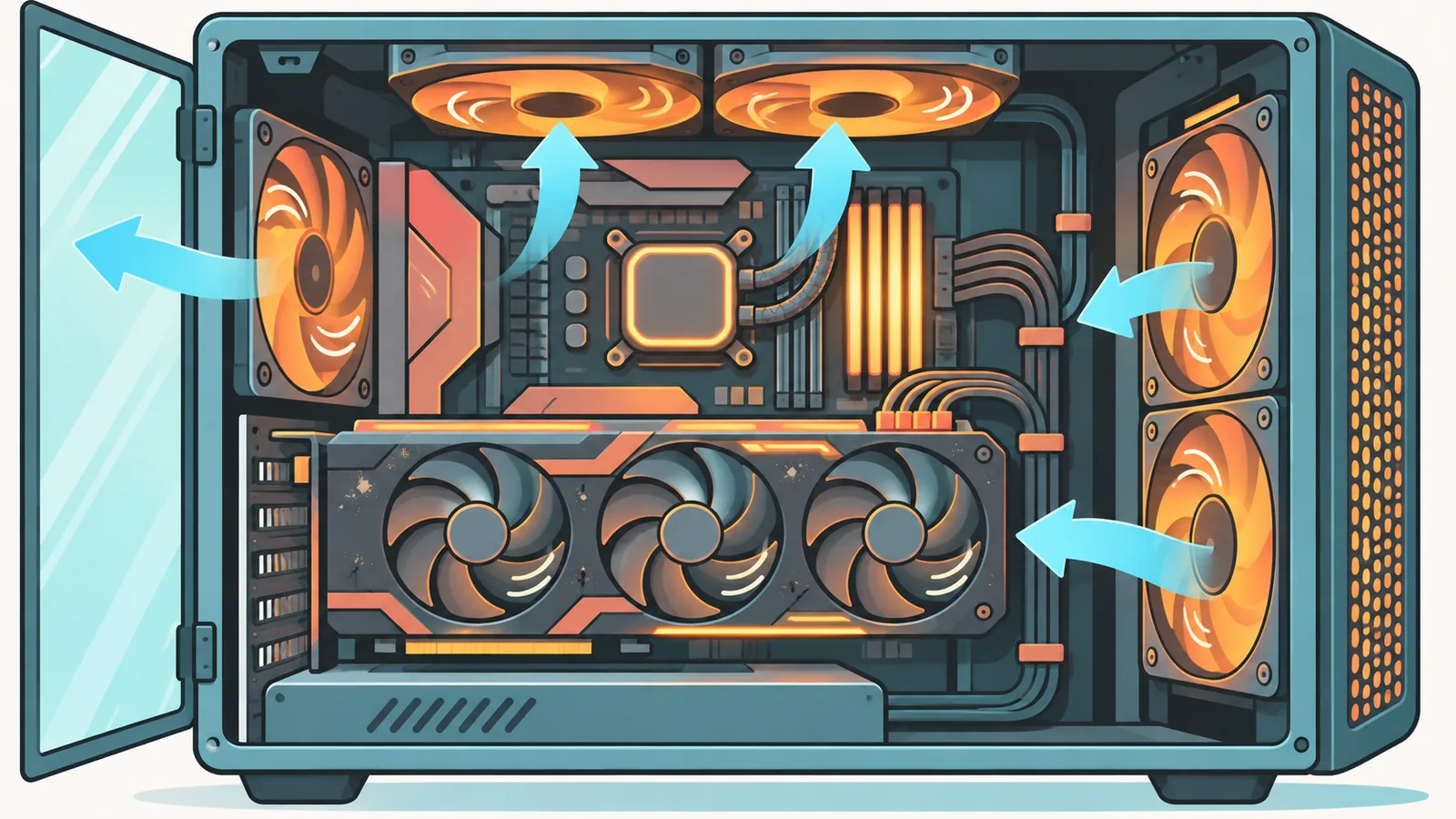
Vérifiez aussi la ventilation et la poussière dans le boîtier. Une bonne circulation d’air aide les composants à ne pas surchauffer.
[[IMAGE_5]]
Mémoire insuffisante : quand le jeu passe par le disque
Quand la RAM manque, des données sont déplacées vers le disque, ce qui crée des retards répétés. C’est ce que décrit l’assistance Steam à propos du jeu et de Steam eux-mêmes.
HP relève que les jeux de simulation, qui chargent beaucoup d’éléments d’un coup, peuvent être particulièrement concernés.
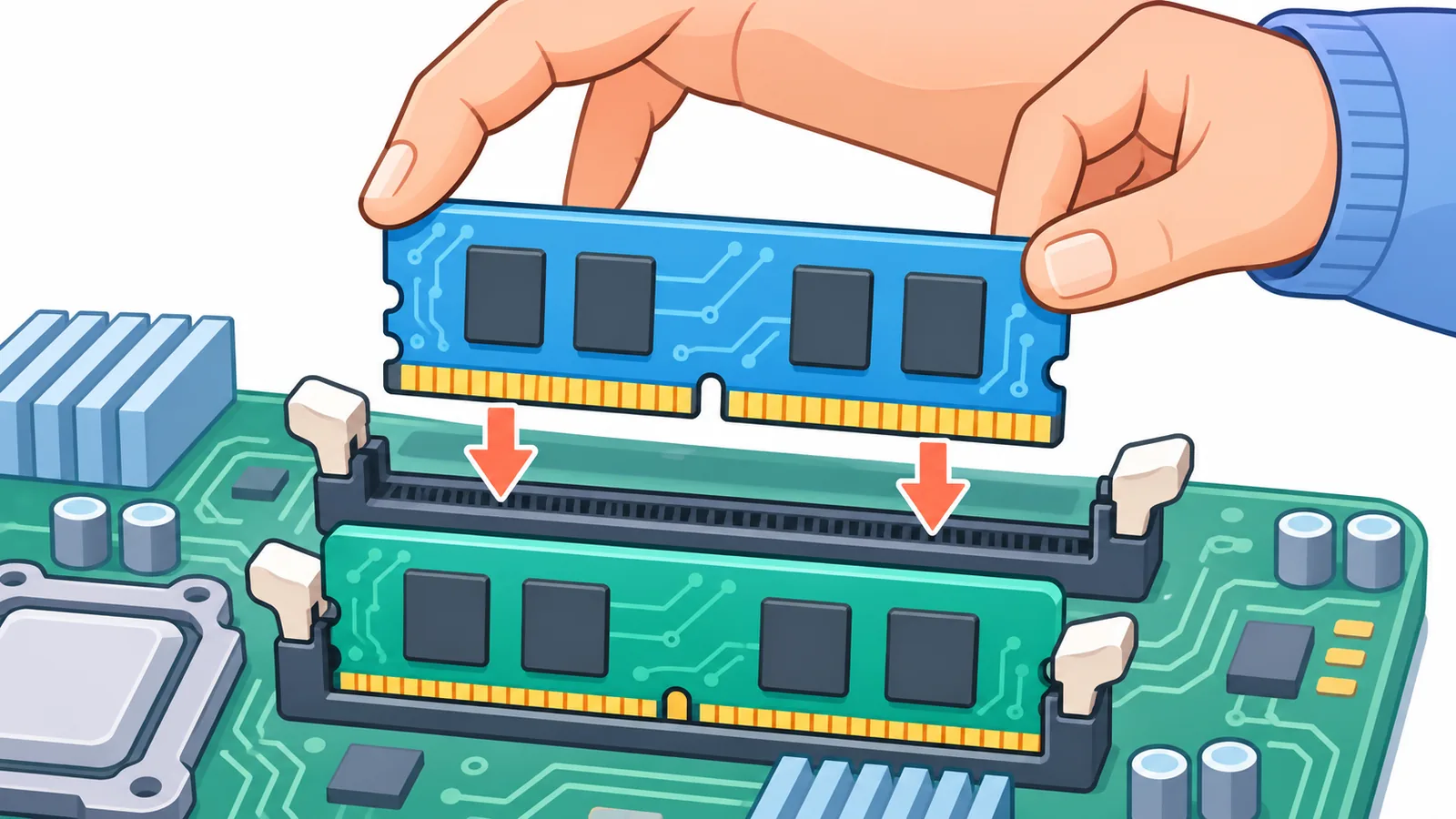
Attention toutefois : ne vous fiez pas à une règle générale sur la quantité de RAM. Chaque éditeur publie ses propres recommandations, et ce sont elles qui comptent.
[[IMAGE_6]]
Stockage lent ou presque plein
Un temps de réponse élevé du stockage peut figer brièvement le jeu. Steam le mentionne parmi les causes de pauses.
Microsoft range aussi le manque d’espace libre parmi les causes de baisse de performances. Libérez donc de la place sur le disque.
🛒 Produit Recommandé
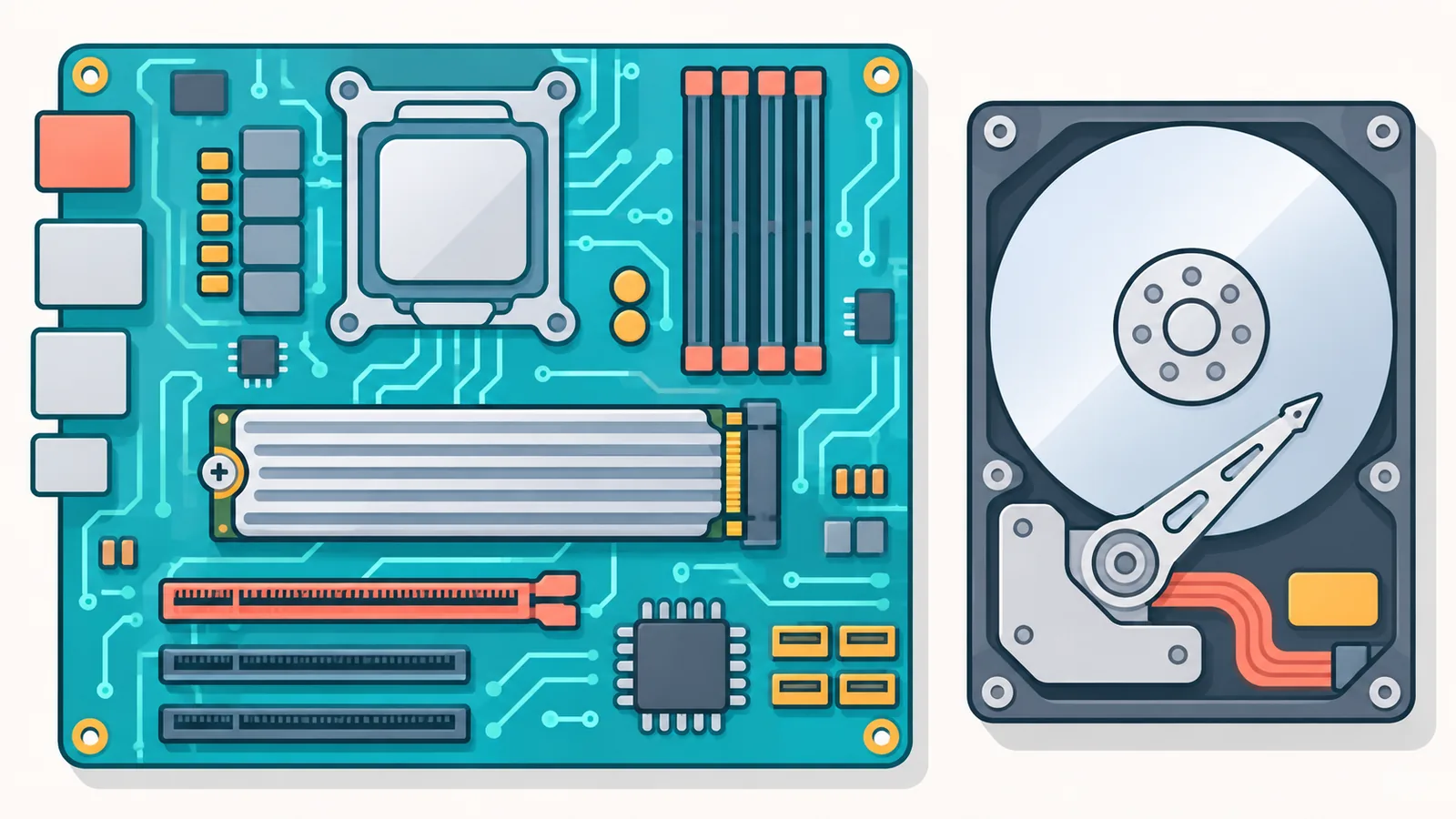
Si vous avez plusieurs disques, installez le jeu sur le plus rapide. Cela compte surtout pour les titres qui chargent le décor au fil de l’exploration.
[[IMAGE_7]]
Shaders : pourquoi le premier lancement saccade
Compiler les shaders pendant la partie peut causer des saccades, une consommation d’énergie accrue et des chargements plus longs. Microsoft Learn décrit ce phénomène dans sa documentation sur la livraison avancée des shaders.
Pourquoi après une mise à jour de pilote ?
Selon l’aide du panneau de configuration NVIDIA, installer un nouveau pilote supprime le cache de shaders. Le premier lancement d’un jeu peut alors saccader.
Avant de conclure à un problème, jouez un moment et laissez le jeu reconstruire son cache. Voyez ensuite si les à-coups disparaissent.
[[IMAGE_8]]
Applications en arrière-plan et programmes au démarrage
Ils consomment du CPU, de la mémoire et du disque pendant que vous jouez. Microsoft cite les applications en arrière-plan et les programmes de démarrage parmi les causes de lenteur.
- Fermez le navigateur et les lanceurs dont vous n’avez pas besoin.
- Désactivez des programmes au démarrage depuis le Gestionnaire des tâches.
- Mettez à jour Windows et les pilotes, car un logiciel ancien peut aussi peser.
Contrôlez ensuite dans le Gestionnaire des tâches si la charge a baissé avant de relancer le jeu.

[[IMAGE_9]]
Réglages qui peuvent aider : VSync, mode fenêtré, alimentation
Certains réglages réduisent l’à-coup, sans garantie. Testez-les un par un.
VSync. HP explique qu’il peut donner une impression de retard quand les FPS passent sous la fréquence de l’écran.
Mode fenêtré. Sous Windows 11, les optimisations pour jeux en fenêtre s’appliquent aux jeux DirectX 10 et 11 en mode fenêtré ou fenêtré sans bordure, d’après Microsoft. Elles utilisent un modèle d’affichage qui vise à réduire la latence.

Alimentation. Le mode « Performances maximales » permet au CPU de monter plus haut en puissance. En contrepartie, la consommation et, sur portable, la chaleur augmentent (Microsoft).
[[IMAGE_10]]
Les saccades persistent : que faire ensuite ?
Reprenez la méthode : un changement à la fois, et notez le résultat après chacun. C’est la seule façon de savoir ce qui a réellement joué.
- La cause est-elle identifiée (CPU, mémoire, disque, chaleur) ?
- Le problème existe-t-il aussi sur un autre jeu ?
- Avez-vous surveillé les températures ?
- Les pilotes sont-ils à jour ?
- Le stockage est-il libéré ?
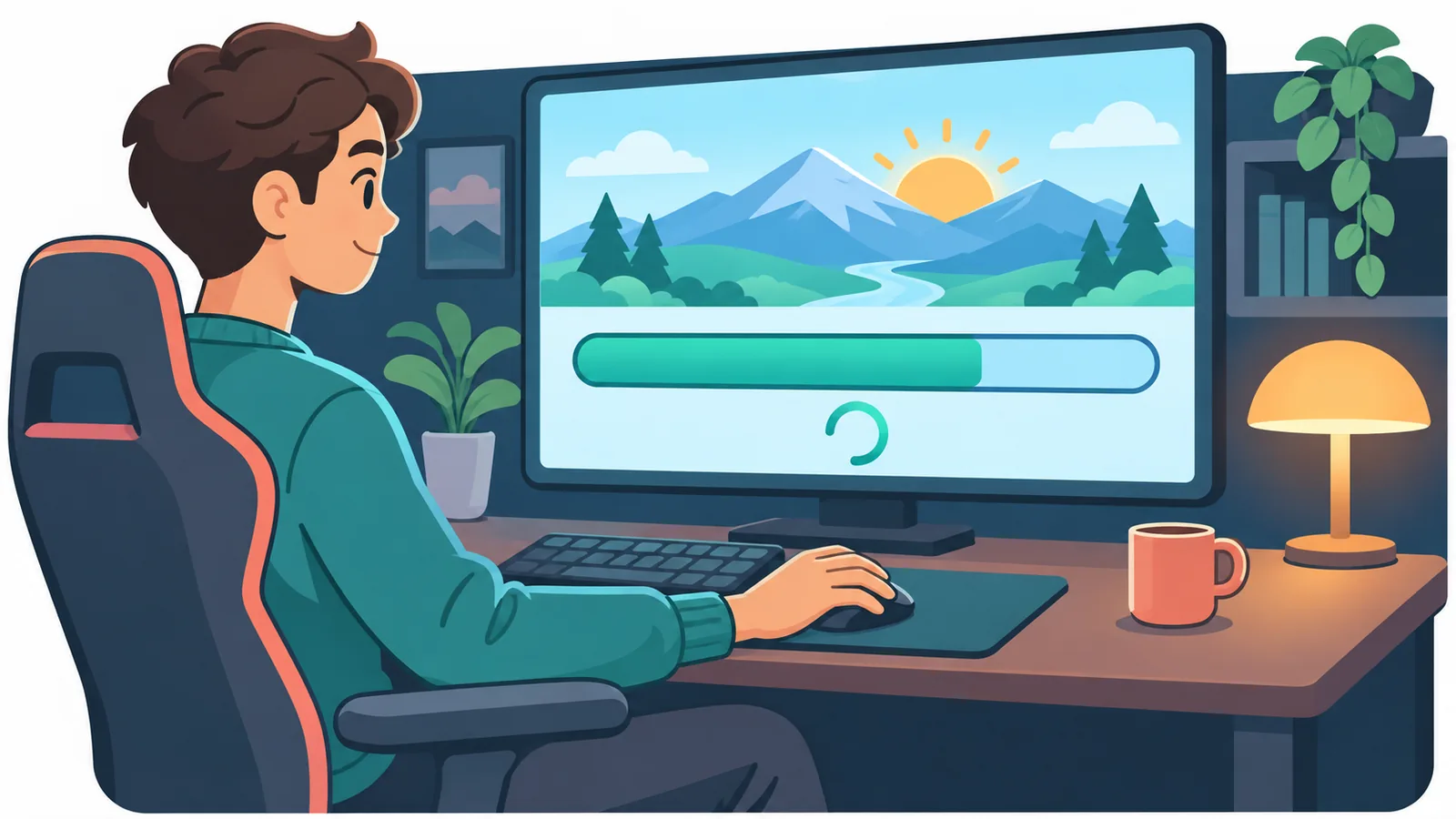
N’envisagez une évolution matérielle, comme de la RAM ou un SSD, qu’une fois la cause confirmée. Sinon, vous risquez de dépenser pour rien.
[[IMAGE_11]]
Questions fréquentes
Un FPS moyen élevé empêche-t-il les saccades ?
Pas à coup sûr : une moyenne ne dit rien de la régularité de l’affichage. La cause reste à vérifier avec la méthode ci-dessus.
Comment comparer mon PC à la configuration requise d’un jeu ?
Consultez la page officielle du jeu chez l’éditeur ou sur sa boutique. Comparez ensuite processeur, mémoire, carte graphique et espace disque avec ceux de votre machine, sans vous contenter d’une règle générale.

Les applications en arrière-plan jouent-elles vraiment un rôle ?
Oui, elles peuvent. Microsoft les cite parmi les causes de baisse de performances, et le Gestionnaire des tâches montre ce qu’elles consomment.
Pourquoi mon jeu saccade après une mise à jour de pilote ?
Le cache de shaders est supprimé à l’installation d’un nouveau pilote NVIDIA. Le jeu doit le reconstruire, ce qui peut saccader au début.
Comment distinguer saccades et latence réseau ?
Testez un jeu solo ou le même jeu hors ligne. Si les à-coups persistent, le réseau n’est probablement pas seul en cause.
Ce soir : lancez votre jeu avec le Gestionnaire des tâches ouvert et notez ce qui sature au moment de l’à-coup.
Références
- HP Tech Takes : How Do I Fix Stuttering In My Games?
- Steam Support : Troubleshooting Game Performance Issues – Hardware
- Microsoft Support : Tips to improve PC performance in Windows
- Microsoft Learn : Advanced Shader Delivery overview
- NVIDIA Control Panel Help : Manage 3D Settings
- Microsoft Support : Optimizations for windowed games in Windows 11
- NVIDIA GeForce : How to Get Rid of Lag
Envie de plus de comparatifs et de guides d’achat ?