⚠️ Cette page vous connecte aux partenaires et marchés affiliés d’Atovia. Nous pouvons recevoir une commission des partenaires affiliés pour les activités effectuées via ces liens. Les offres de réduction peuvent changer à tout moment selon la politique ! Soyez assuré qu’il n’y a aucun coût supplémentaire pour vous ! Nous espérons que cela vous fera gagner du temps pour trouver les bons articles !
Vous voulez regarder un film avec vos amis à distance, sans vous perdre dans les réglages ? Voici comment monter un salon dédié, du premier clic jusqu’au générique.
- Pourquoi créer un salon dédié à la soirée cinéma
- Ce qu’il faut préparer avant de commencer
- Créer le salon texte pour discuter du film
- Créer le salon vocal pour la projection
- Régler les permissions et les rôles
- Lancer le partage d’écran avec le son
- Choisir la bonne qualité d’image et de son
- Organiser et programmer vos soirées
- Voter pour le prochain film avec un sondage
- Résoudre les problèmes courants
- Les règles de bonne conduite pour un salon agréable
- FAQ
- Conclusion et prochaine étape
Pourquoi créer un salon dédié à la soirée cinéma
Un salon dédié évite que la projection se mêle aux autres conversations du serveur. Chacun sait où aller et ce qui s’y passe.
Prenez un serveur entre amis où tout le monde écrit en même temps. Sans espace séparé, le film se noie dans les messages sur les jeux, les sorties et les mèmes.
Avec un salon texte et un salon vocal réservés à l’occasion, l’ambiance reste claire. Les retardataires retrouvent aussi facilement le lien et l’heure.
Ce qu’il faut préparer avant de commencer
Il vous faut un compte Discord, un serveur dont vous êtes administrateur et un film que vous pouvez regarder légalement. Le reste tient en quelques vérifications.
- L’application Discord est à jour sur votre appareil.
- Votre connexion internet est stable, surtout si vous diffusez.
- Vous avez accès au film sur votre propre plateforme de streaming ou via un fichier dont vous détenez les droits.
- Vos amis ont un compte Discord et ont rejoint le serveur.
Le partage d’écran ne se comporte pas toujours de la même façon sur ordinateur et sur mobile. Si vous le pouvez, diffusez depuis un ordinateur : c’est l’option la plus simple.
Créer le salon texte pour discuter du film
Un salon texte sert aux liens, aux réactions et aux messages qui pourraient contenir des spoilers. C’est le coin discussion avant, pendant et après la séance.
Comment nommer et classer le salon ?
Choisissez un nom court et reconnaissable, par exemple « soirée-cinéma ». Rangez-le dans une catégorie dédiée aux loisirs pour garder le serveur lisible.
- Cliquez sur le « + » à côté d’une catégorie (ou sur le nom du serveur) pour créer un salon.
- Choisissez le type « Texte ».
- Saisissez le nom du salon.
- Validez, puis déplacez le salon dans la bonne catégorie si besoin.

Créer le salon vocal pour la projection
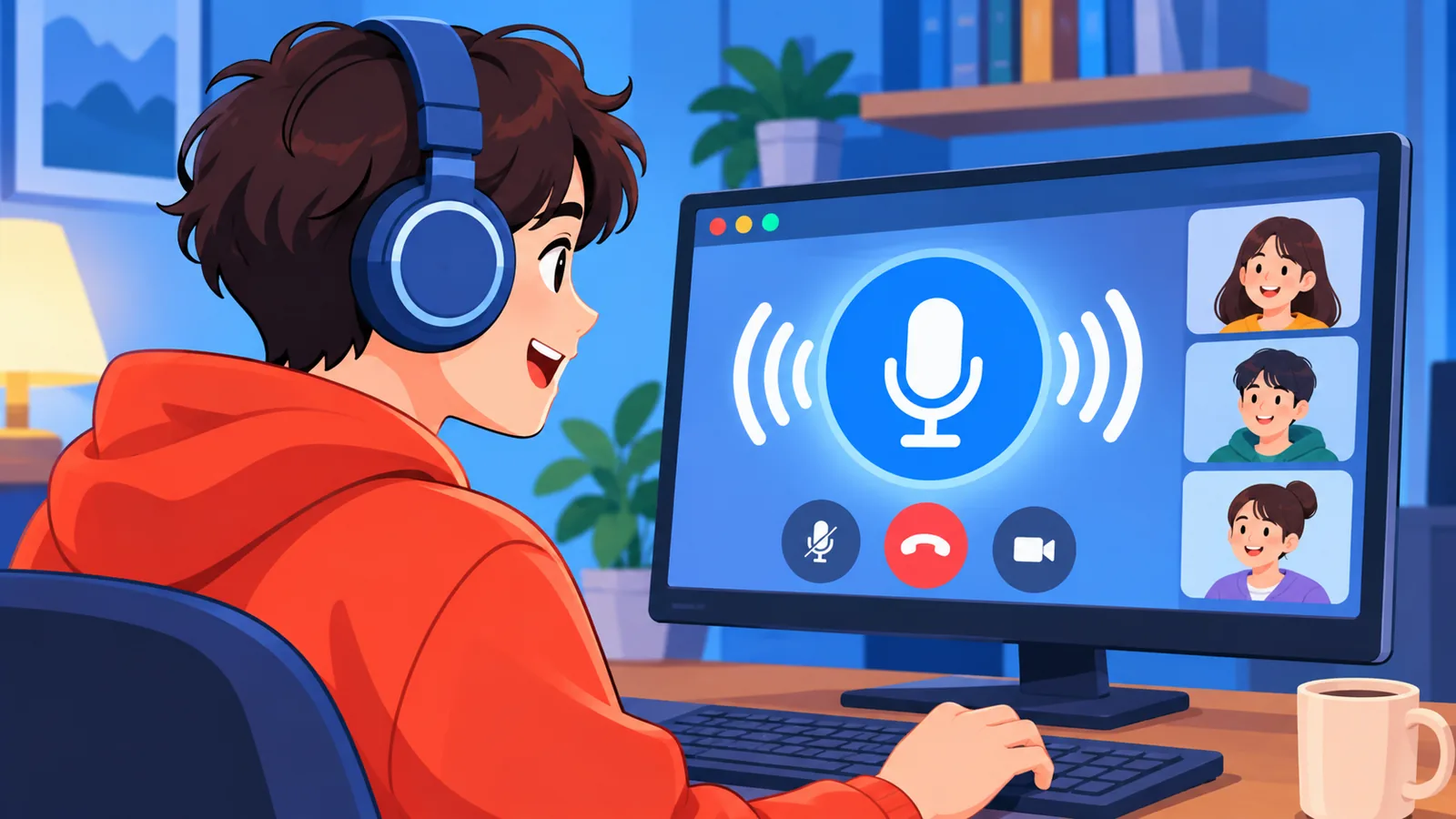
C’est dans le salon vocal que se lance la diffusion. Tout le monde s’y retrouve pour regarder et réagir à voix haute.
- Cliquez de nouveau sur le « + » à côté de la catégorie voulue.
- Choisissez le type « Vocal ».
- Nommez-le, par exemple « Salle de projection ».
- Validez la création.
Vous pouvez aussi fixer une limite d’utilisateurs dans les paramètres du salon. C’est utile pour garder un petit groupe et une diffusion fluide.
Régler les permissions et les rôles
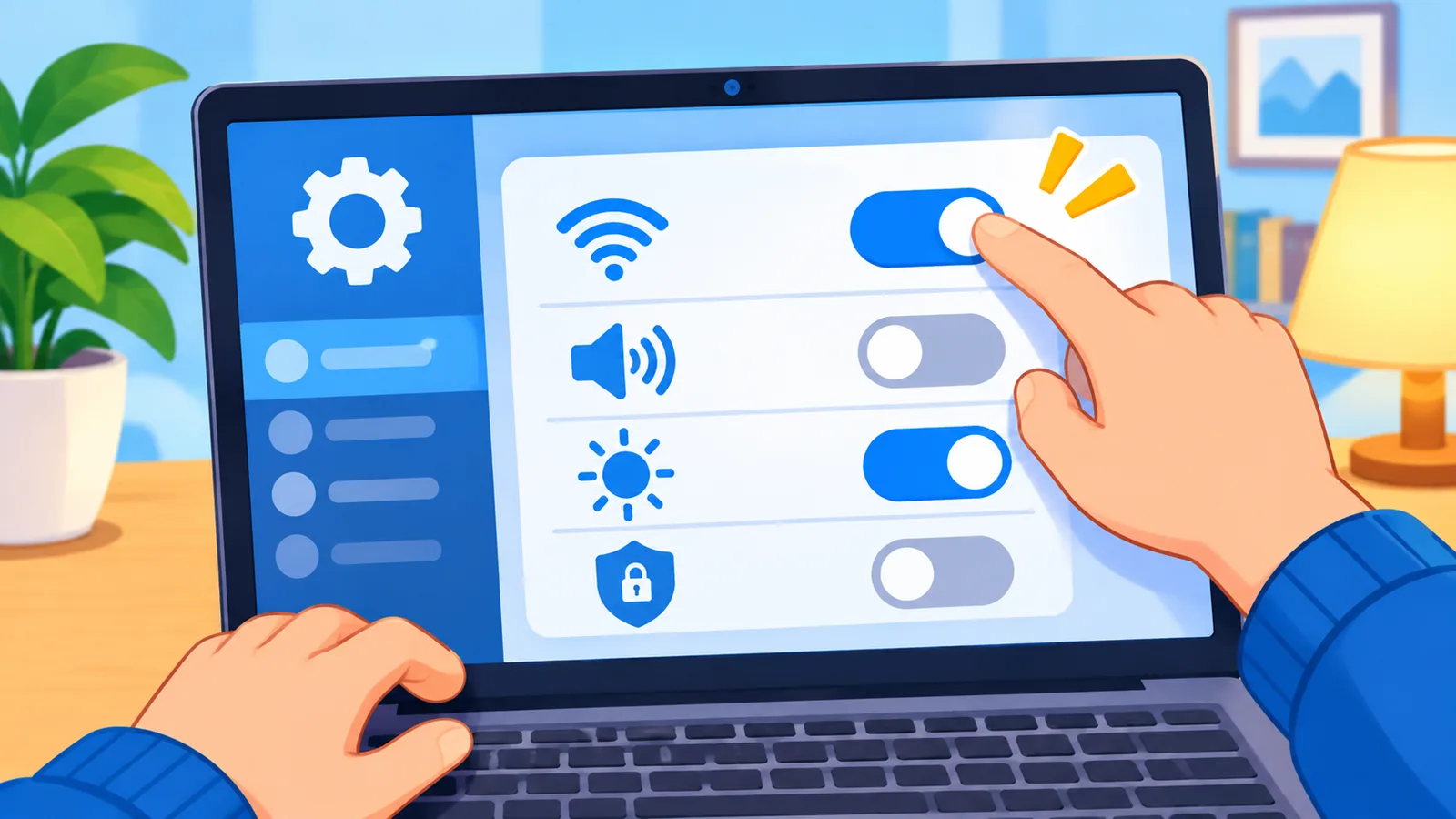
Les permissions décident qui peut parler, partager son écran ou seulement regarder. Quelques réglages suffisent à garder une séance propre.
Comment réserver le salon à un groupe précis ?
Créez un rôle, par exemple « Cinéphiles », et attribuez-le à vos invités. Dans les paramètres du salon, ouvrez l’onglet des permissions, rendez le salon privé, puis autorisez uniquement ce rôle.
Comment couper le micro des spectateurs ?
Dans les permissions du salon vocal, retirez le droit de parler au rôle des spectateurs. Vous pouvez aussi demander à chacun de couper son micro avant le début du film.
À retenir
- Un salon texte et un salon vocal distincts évitent le mélange avec le reste du serveur.
- Un rôle dédié permet de réserver la séance à vos invités.
- La permission de parler se règle salon par salon.
- Seul l’hôte a besoin de lancer la diffusion : les autres rejoignent le salon vocal.
Lancer le partage d’écran avec le son
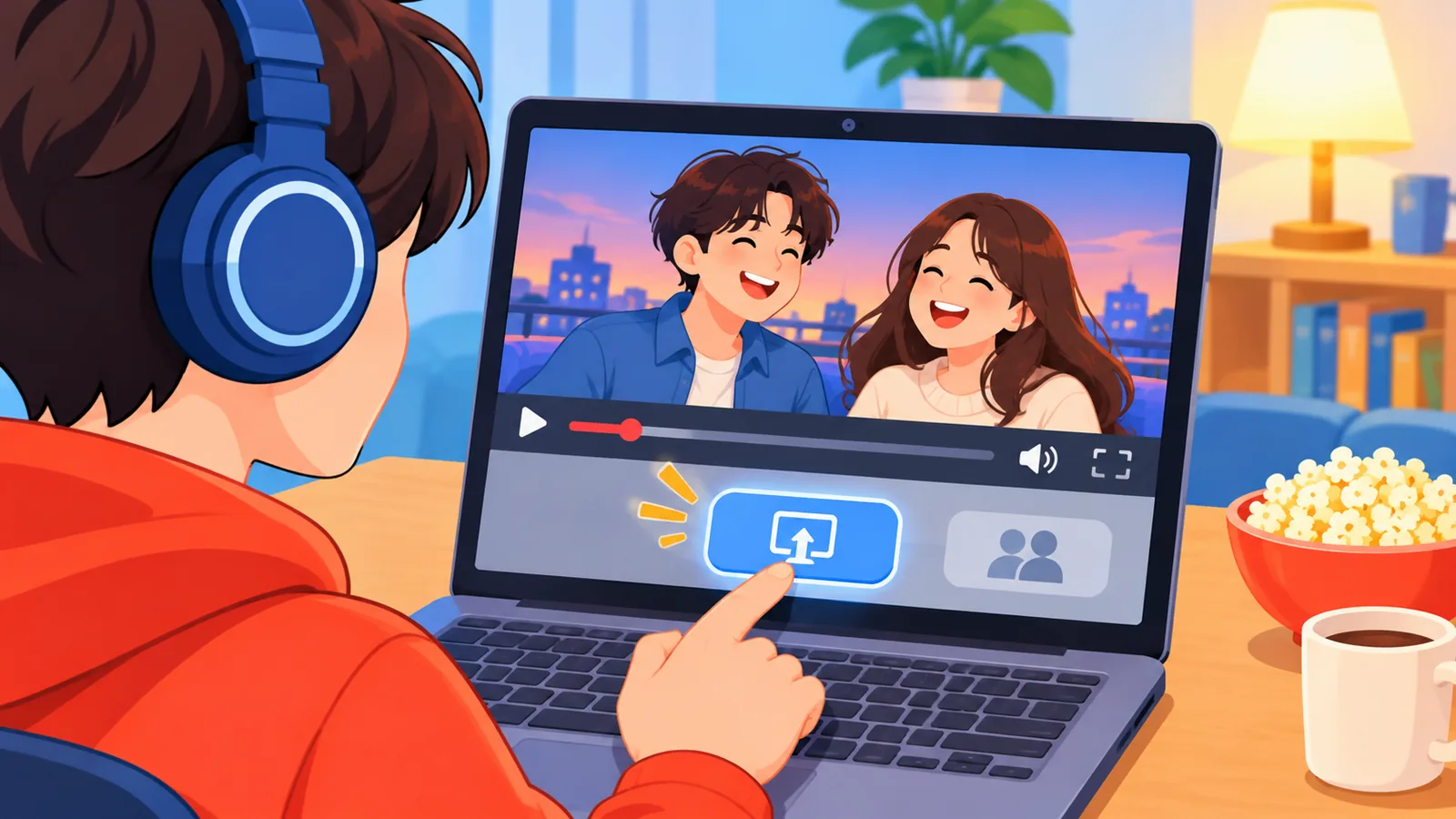
On rejoint le salon vocal, on clique sur le partage d’écran, puis on choisit la fenêtre à diffuser. Il faut ensuite vérifier que le son est bien partagé.
- Ouvrez le film dans votre navigateur ou votre application de lecture.
- Rejoignez le salon vocal sur Discord.
- Cliquez sur l’icône de partage d’écran.
- Sélectionnez la fenêtre ou l’écran à diffuser.
- Vérifiez que l’option de partage du son est activée, puis lancez la diffusion.
Attention : certains services de streaming protègent leurs contenus, et la diffusion peut alors afficher un écran noir. Si cela arrive, consultez la section sur les problèmes courants plus bas.
Choisir la bonne qualité d’image et de son
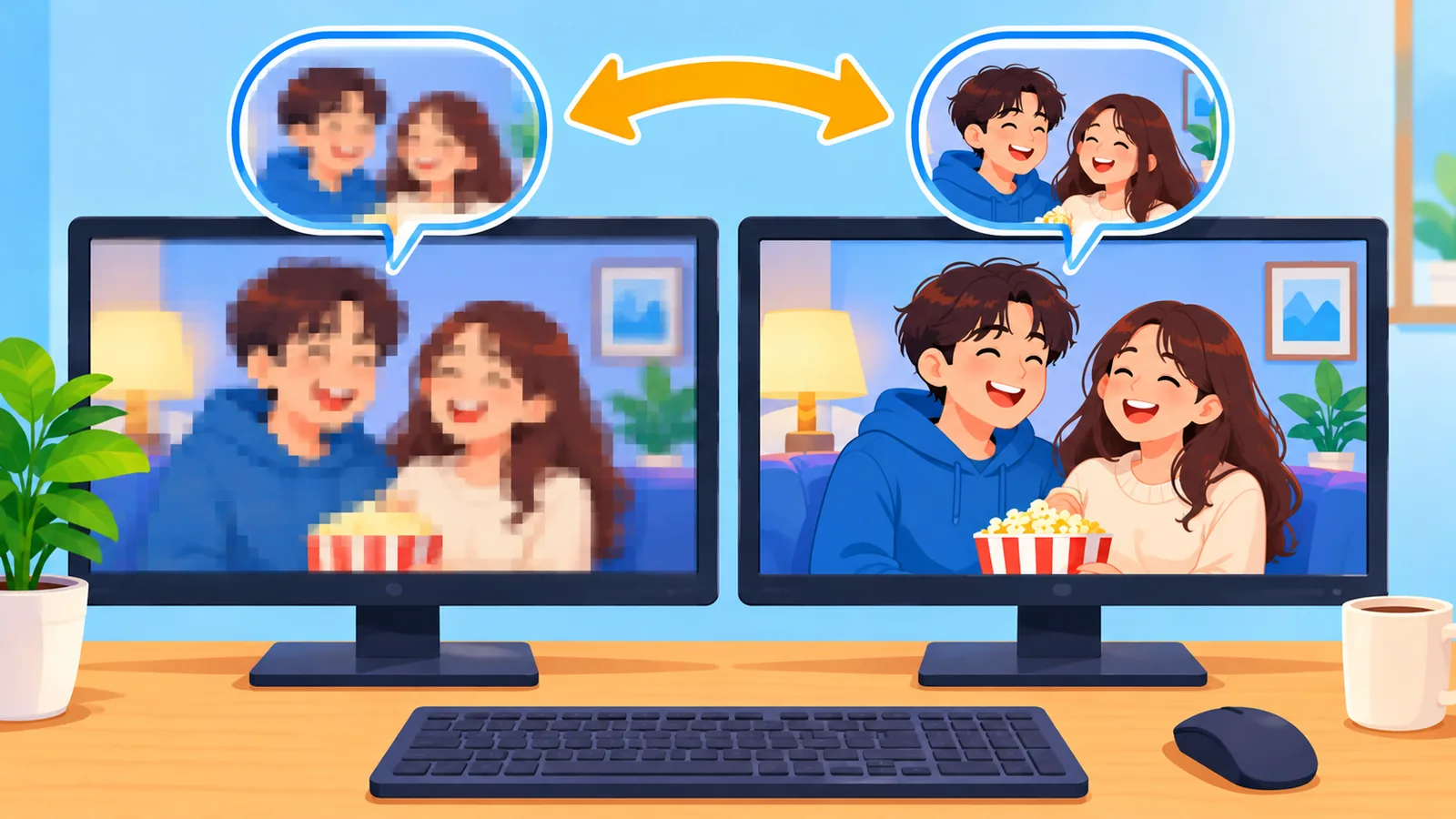
La qualité dépend de la connexion de l’hôte et des options disponibles sur son compte Discord. Mieux vaut une image un peu moins nette mais fluide qu’un film qui saccade.
🛒 Produit Recommandé
| Choix | Avantage | Usage conseillé | Condition |
|---|---|---|---|
| Priorité à la fluidité | Mouvement régulier | Films d’action, animation | Connexion moyenne suffisante |
| Priorité à la netteté | Image plus détaillée | Films posés, dialogues | Bonne connexion de l’hôte |
| Options les plus élevées | Meilleur rendu possible | Grands écrans | Peut dépendre de l’abonnement du compte |
Les résolutions proposées changent selon votre compte et la version de Discord. Regardez ce que la fenêtre de partage vous offre avant de lancer la séance.
Organiser et programmer vos soirées
L’outil d’événements de Discord permet d’annoncer la date et l’heure à tout le serveur. Les membres peuvent indiquer qu’ils sont intéressés.

- Créez un événement depuis le menu du serveur.
- Choisissez le salon vocal comme lieu.
- Rédigez une description claire avec le film et l’heure de début.
- Rappelez la séance dans le salon texte quelques heures avant.
Voter pour le prochain film avec un sondage
Un sondage dans le salon texte règle le choix du film sans débat sans fin. Chacun vote en un clic.
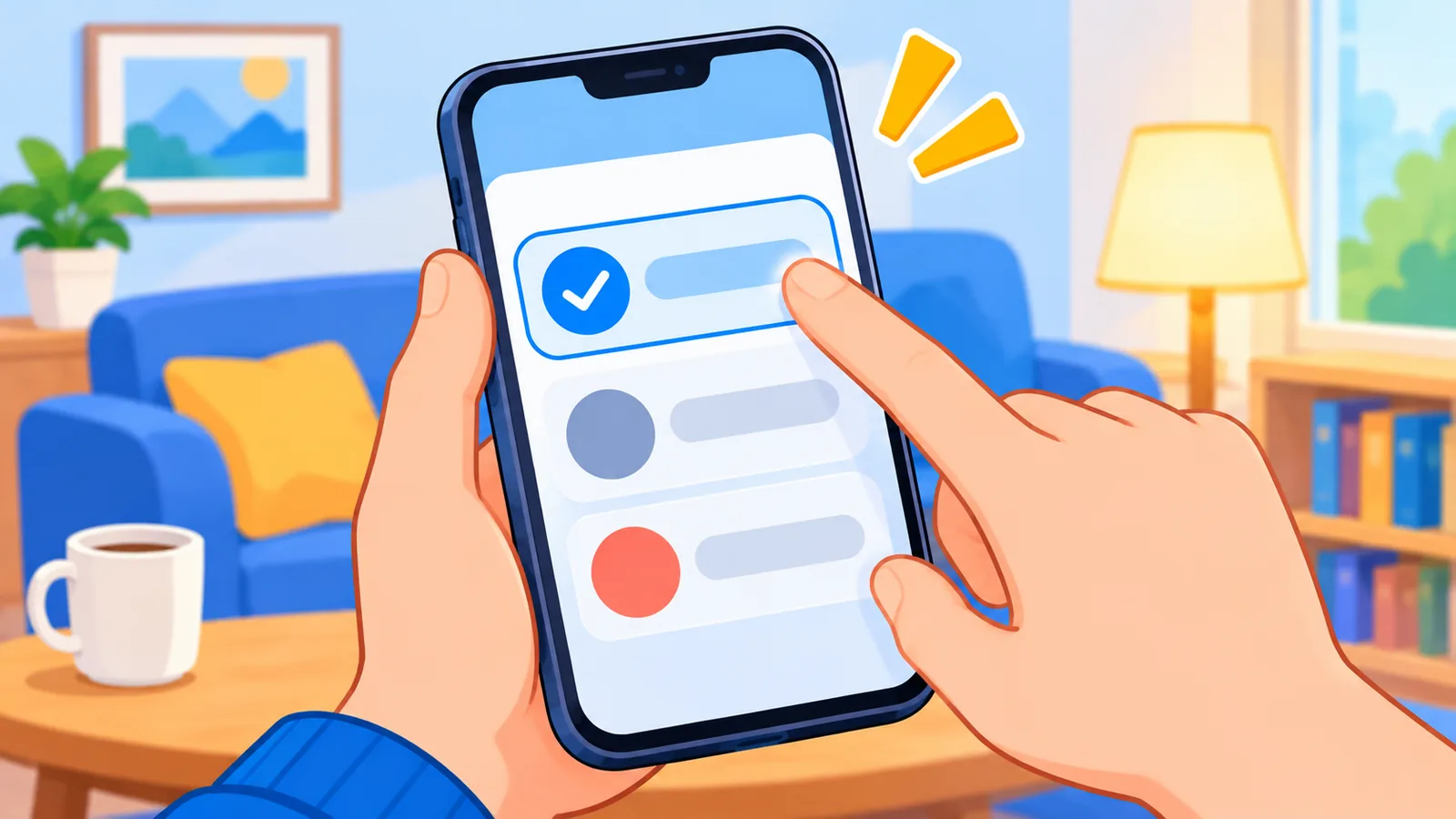
Un format simple fonctionne bien : trois films proposés, un vote, un délai de 24 heures. Le film en tête gagne et l’événement est créé dans la foulée.
Résoudre les problèmes courants
La plupart des soucis viennent de l’accélération matérielle du navigateur, des droits d’accès ou du réglage audio. Voici les trois cas les plus fréquents.
Pourquoi l’écran reste noir ?
Essayez de désactiver l’accélération matérielle du navigateur utilisé pour le film. Si le problème persiste, le contenu est peut-être protégé : testez une autre source ou une autre application.
Pourquoi les spectateurs n’entendent-ils pas le son ?
Vérifiez que le partage du son était bien activé au lancement. Sinon, arrêtez la diffusion et relancez-la en cochant cette option.
Que faire si l’image saccade ?
Baissez la qualité de diffusion et fermez les applications gourmandes en ressources. Une connexion par câble plutôt qu’en Wi-Fi aide aussi.
Les règles de bonne conduite pour un salon agréable
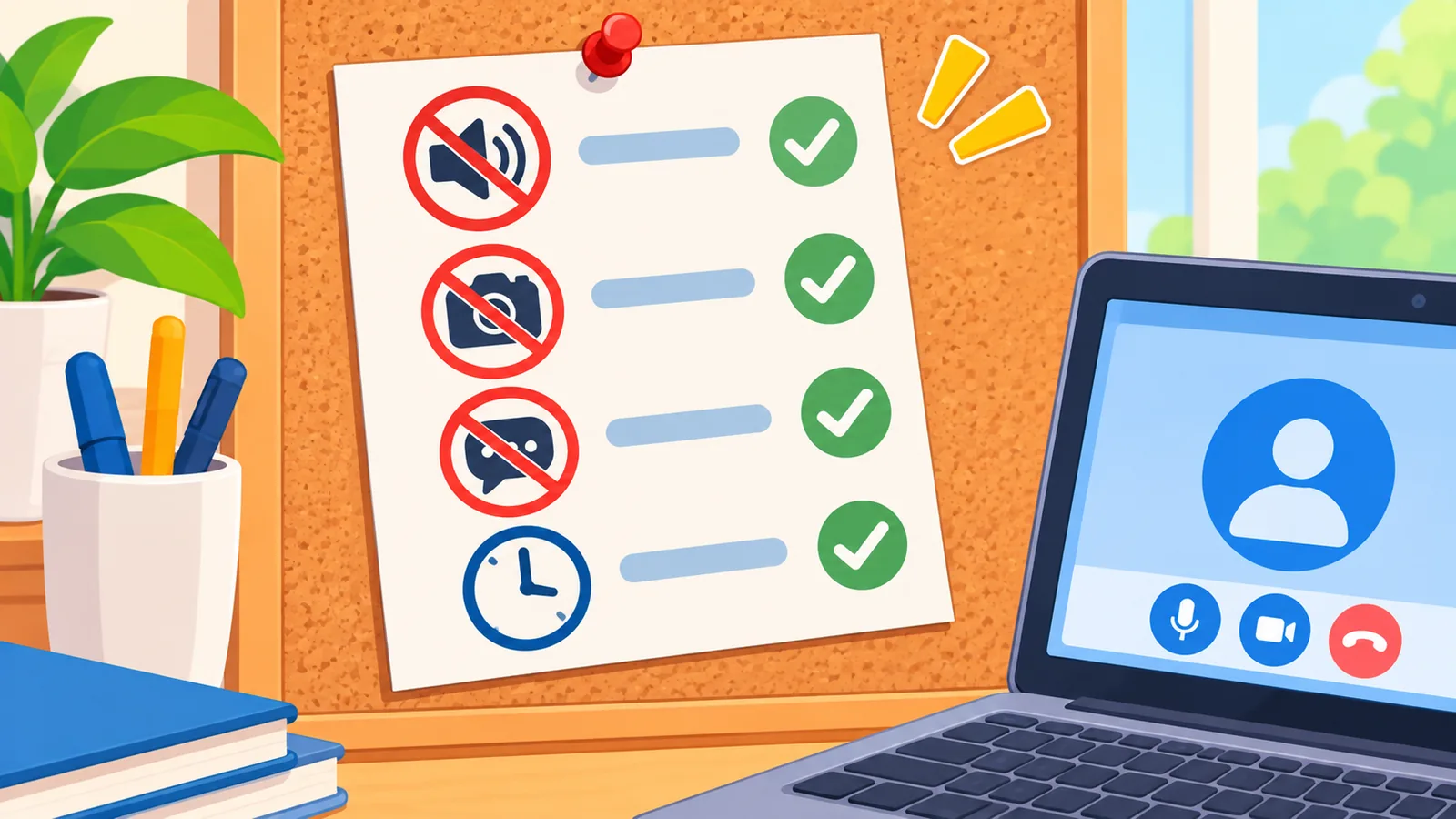
Quelques règles claires, épinglées dans le salon texte, suffisent. Elles évitent les malentendus dès la première séance.
- Masquer les spoilers avec la fonction prévue dans les messages.
- Couper son micro pendant le film.
- Arriver à l’heure annoncée.
- Respecter les goûts et les réactions des autres.
FAQ
Peut-on regarder à plusieurs sans abonnement payant ?
Oui, le partage d’écran de base est possible sans abonnement. Certaines options de qualité peuvent en revanche dépendre de votre compte.

Combien de personnes peuvent regarder ?
Cela dépend du mode de diffusion et de l’évolution de Discord. Consultez le centre d’aide officiel pour connaître la limite actuelle.
Cela fonctionne-t-il sur mobile ?
Le partage d’écran existe sur mobile, mais le résultat varie selon l’appareil. L’ordinateur reste le choix le plus fiable pour diffuser.
Diffuser un film est-il autorisé ?
Dans un cadre privé entre amis, beaucoup de gens le font, mais les conditions de votre service de streaming peuvent restreindre le partage. Lisez-les avant de diffuser.
Conclusion et prochaine étape
Un salon texte, un salon vocal et quelques permissions bien choisies suffisent pour une vraie salle de projection. Le reste, c’est de l’organisation.
Dès aujourd’hui : créez votre salon vocal et testez le partage d’écran avec un ami pendant cinq minutes.
Prêt à lancer votre première séance ? Créez votre salon, invitez vos amis et annoncez la date avec un événement.
Références
- Centre d’aide Discord : https://support.discord.com
Envie de plus de comparatifs et de guides d’achat ?